Comment empêcher un Mac de se mettre en veille : capot fermé, Codex et Claude Code


La bonne réponse dépend de ce que vous appelez "ne pas se mettre en veille".
- Si le capot reste ouvert et que vous voulez seulement empêcher une mise en veille temporaire,
caffeinatesuffit souvent. - Si vous voulez fermer le capot d’un MacBook pendant qu’une tâche continue, il faut contrôler la veille capot fermé.
- Si vous laissez tourner Codex, Claude Code, un agent Cursor, un script local, un build ou un job de modèle, un interrupteur visible est plus sûr que des commandes
pmsetà retenir.
Pour ce troisième cas, utilisez Macchiato (opens in a new tab) : une petite app macOS dans la barre de menus qui garde le Mac éveillé, y compris capot fermé, avec un simple bouton marche/arrêt.
La version Terminal est courte, mais facile à oublier :
# Disable sleep, including lid-close sleep behavior.
sudo pmset -a disablesleep 1

# Restore normal macOS sleep behavior.
sudo pmset -a disablesleep 0
La deuxième commande est essentielle. Le problème n’est pas de trouver une commande. Le vrai risque est d’oublier de réactiver la veille normale quand l’agent, le build ou l’automatisation a fini.
- Installer Python 3.15 avec uv : imports paresseux (lazy imports) et compatibilité pandas, PyTorch
- Tutoriel Claude Code Mods : créer, tester et installer votre premier mod, avec 15 exemples de la communauté
- GPT Image 2.5 : guide d'utilisation, Flare ou Sunburst et tarifs API
- Comment utiliser DeepSeek Harness : installation, configuration et premier agent
- Runcell Science : l'alternative open source à Claude Science pour la recherche
- Empêcher un Mac de se mettre en veille : capot fermé, Codex et Claude Code
- OpenClaw vs ZeroClaw vs Pi Agent vs Nanobot : quelle stack d’agents IA choisir en 2026 ?
- Comment Claude Code analyse un notebook Jupyter en Data Science : capacités réelles et limites
- Claude Code routines : triggers, cron jobs et automatisation d’agents IA
- Claude Code Desktop : activer le mode Bypass permissions
- Comment Créer Deux Agents Python avec le Protocole A2A de Google - Tutoriel Étape par Étape
- Top 10 bibliothèques de visualisation de données en Python en pleine croissance en 2025
Réponse rapide selon le cas
| Intention de recherche | Ce que vous voulez vraiment faire | Meilleure réponse |
|---|---|---|
| "empecher Mac de se mettre en veille" | Garder le Mac éveillé capot ouvert | Utiliser caffeinate ou Macchiato |
| "MacBook ne pas dormir capot fermé" | Laisser un MacBook tourner après avoir fermé le capot | Utiliser Macchiato ou pmset disablesleep |
| "garder Mac éveillé capot fermé" | Continuer un job local en déplacement ou loin du bureau | Activer Macchiato avant de fermer le capot |
| "Codex interrompu par la veille Mac" | Codex travaille localement et macOS risque de suspendre la tâche | Activer Macchiato pendant la session |
| "Claude Code s’arrête quand mon Mac dort" | Claude Code exécute un build, des tests ou une automatisation longue | Garder le Mac éveillé seulement le temps du job |
| "réactiver veille Mac normale" | La veille a été désactivée et le Mac ne dort plus | Désactiver Macchiato ou lancer sudo pmset -a disablesleep 0 |
Beaucoup de réponses centrées sur les commandes couvrent seulement le premier cas. Les workflows d’agents IA se situent souvent au milieu du tableau.
Pourquoi le cas d’usage compte plus que la commande
La plupart des personnes qui cherchent ce sujet ne veulent pas un cours complet sur la gestion d’alimentation macOS. Elles ont un problème très concret :
- une tâche Codex est encore en train de modifier ou tester du code ;
- une session Claude Code exécute une commande en plusieurs étapes ;
- un agent IA local utilise le dépôt, le shell ou le navigateur ;
- un export, un téléchargement, un notebook ou un entraînement tourne encore ;
- il faut fermer le capot et quitter le bureau.
Si la réponse se limite à "lancez caffeinate", elle peut résoudre le mauvais problème. caffeinate aide surtout contre la veille d’inactivité. Le cas plus délicat est le travail capot fermé, où macOS considère normalement la fermeture du MacBook comme un signal fort de mise en veille pour protéger la batterie et la température.
C’est pour cela que ce guide part des cas d’usage avant de parler des commandes.
Pourquoi caffeinate ne suffit pas toujours
caffeinate reste la réponse classique à "comment empêcher un Mac de se mettre en veille". C’est utile quand le Mac reste ouvert.
Par exemple, cette commande garde le Mac éveillé tant que la session reste active :
caffeinateCelle-ci garde le Mac éveillé pendant une heure :
caffeinate -t 3600Celle-ci garde le Mac éveillé pendant un build :
caffeinate npm run buildLa limite vient des workflows actuels. En 2026, beaucoup d’utilisateurs ne surveillent pas seulement un téléchargement. Ils laissent un agent IA, un serveur de développement, un job notebook, une suite de tests, un export vidéo ou un modèle tourner pendant qu’ils s’éloignent.
Si le capot reste ouvert sur le bureau, caffeinate peut suffire. Si vous voulez fermer le MacBook, le mettre de côté ou le déplacer pendant qu’un agent continue, il faut raisonner sur la veille capot fermé, pas seulement sur la veille d’inactivité.
Cas 1 : empêcher un Mac de dormir capot ouvert
Utilisez cette approche quand vous restez près de la machine et que vous voulez simplement laisser un processus se terminer.
Exemples typiques :
- un téléchargement ;
- une installation de paquets ;
- une commande de build ou de tests ;
- un export de données court ;
- un serveur local pendant une réunion.
Dans ce cas, une commande simple est acceptable :
caffeinate -t 3600Elle garde le Mac éveillé pendant une heure. Le risque est limité, car vous ne modifiez pas le comportement capot fermé et la commande a une durée naturelle.
Cas 2 : garder un MacBook éveillé capot fermé
C’est ici que beaucoup de solutions rapides échouent.
Quand vous fermez un MacBook, macOS traite normalement cette action comme une demande de veille. C’est logique pour préserver la batterie et limiter la chauffe. C’est moins pratique quand la machine est au milieu d’une tâche locale longue.
Pour garder le Mac éveillé capot fermé, utilisez Macchiato ou contrôlez directement pmset :
sudo pmset -a disablesleep 1Puis restaurez le comportement normal :
sudo pmset -a disablesleep 0Si vous faites cela régulièrement, un interrupteur visible est plus fiable qu’une commande que vous devez penser à annuler.
Cas 3 : laisser Codex, Claude Code ou un agent local tourner
Les agents de code changent le problème de veille, car le travail continue après que vous avez arrêté de taper. Codex, Claude Code, les agents Cursor, les agents navigateur locaux et les agents de notebooks peuvent encore lire des fichiers, lancer des tests, appeler des outils ou attendre une commande.
Utilisez ce déroulé :
- Lancez la tâche de l’agent.
- Vérifiez qu’elle peut tourner sans surveillance.
- Activez Macchiato.
- Fermez le capot ou éloignez-vous.
- Revenez, vérifiez le résultat, puis désactivez Macchiato.
C’est plus adapté que de demander à chaque utilisateur de retenir une commande Terminal, car l’état visible de l’app répond à la vraie question : "mon Mac a-t-il le droit de dormir normalement maintenant ?"
Le vrai piège : oublier de revenir à la normale
Le danger du contrôle de veille n’est pas la commande elle-même. C’est la mémoire humaine.
Le scénario fréquent ressemble à ceci :
- Vous lancez une tâche longue.
- Vous désactivez la veille avec une commande Terminal.
- Vous fermez le capot et partez.
- Vous revenez plus tard.
- Vous oubliez de réactiver la veille normale.
C’est la dernière étape qui pose problème. Si la veille reste désactivée, le Mac peut continuer à consommer de l’énergie alors que vous pensiez qu’il se reposait. Sur batterie, cela peut vider inutilement la machine. Dans une housse ou un sac fermé, cela peut aussi créer de la chaleur. À long terme, ce n’est pas une bonne habitude pour la batterie ni pour le matériel.
C’est pourquoi une app à bouton unique est plus pratique qu’une commande brute pour un usage régulier.
Recommandé : utiliser Macchiato
Macchiato (opens in a new tab) est un petit utilitaire macOS de barre de menus pensé pour ce workflow précis : garder votre Mac éveillé pendant qu’un travail long continue, y compris capot fermé, puis restaurer la veille normale avec le même interrupteur.
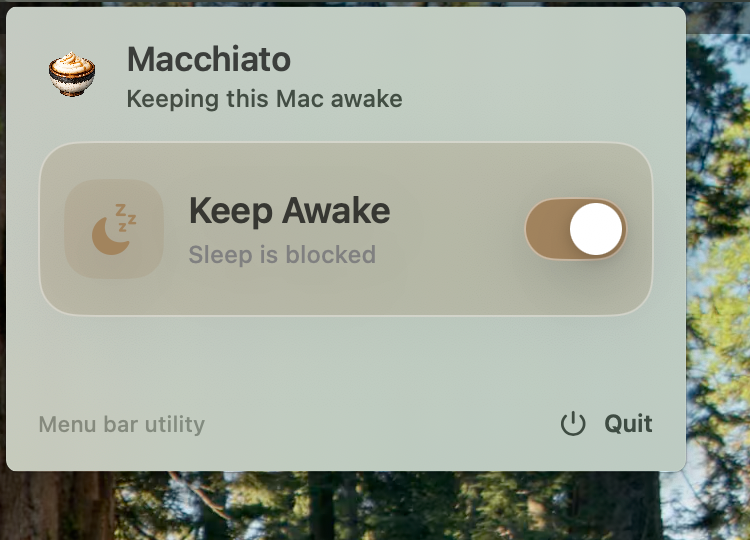
Le comportement est volontairement simple :
| État de Macchiato | Ce qui se passe |
|---|---|
| Activé | Le Mac reste éveillé, y compris capot fermé |
| Désactivé | macOS retrouve le comportement normal de veille capot fermé |
C’est tout l’intérêt. Vous n’avez pas besoin de vous souvenir si vous avez utilisé caffeinate, quel onglet de terminal est encore ouvert ou si pmset bloque toujours la veille.
Installer Macchiato
- Ouvrez le dépôt GitHub de Macchiato (opens in a new tab).
- Allez dans Releases (opens in a new tab).
- Téléchargez le paquet
Macchiato.dmg. - Ouvrez le DMG et installez l’app localement.
- Lancez Macchiato, puis utilisez l’icône dans la barre de menus.
Au premier usage, macOS peut vous demander d’approuver le helper dans Réglages Système. Cette autorisation permet à Macchiato d’effectuer le contrôle de veille privilégié sans redemander un mot de passe administrateur à chaque activation.
Utiliser Macchiato avec Codex ou Claude Code
Suivez ce flux quand Codex, Claude Code ou un autre agent local doit continuer pendant votre absence :
- Lancez la tâche de l’agent, le build, le modèle ou le script.
- Activez Macchiato depuis la barre de menus.
- Fermez le capot quand vous devez bouger ou vous éloigner.
- Rouvrez le Mac et vérifiez le résultat.
- Désactivez Macchiato quand le job n’a plus besoin de tourner.
Cela correspond bien aux workflows de code assisté par IA, parce que le travail est local. Si le Mac se met en veille, le shell, le serveur local, l’automatisation navigateur ou le processus de test peut se mettre en pause ou s’arrêter.
Pour Codex, c’est utile lorsqu’une tâche lance des commandes, modifie des fichiers ou valide un changement dans le dépôt local. Pour Claude Code, c’est utile lorsqu’une session exécute un build, une suite de tests ou une automatisation plus longue. Le point important n’est pas que Codex ou Claude Code possède un réglage de veille spécial. Le point important est que le Mac qui fait tourner l’agent doit rester éveillé.
Pour situer ce type de workflow, voir aussi Comment utiliser Codex, Agents de code en parallèle, Claude Code avec un notebook Jupyter, Meilleurs outils de vibe coding et Meilleurs outils IA pour coder en 2026.
Ce que fait Macchiato sous le capot
Macchiato encapsule le comportement système que vous géreriez sinon à la main.
La commande de restauration importante est :
sudo pmset -a disablesleep 0Elle indique à macOS d’autoriser de nouveau la veille normale. Quand la veille est désactivée, la commande correspondante est :
sudo pmset -a disablesleep 1Macchiato utilise aussi les assertions d’alimentation de macOS, afin que le système sache qu’une app garde volontairement la machine éveillée. Vous pouvez vérifier ce type d’assertion avec :
pmset -g assertions | grep MacchiatoVous pouvez aussi inspecter l’état actuel de désactivation de veille :
pmset -g live | grep SleepDisabledLa plupart des utilisateurs n’ont pas besoin de ces commandes au quotidien. Elles servent surtout pour déboguer, valider l’app ou récupérer après une fermeture forcée.
Quand utiliser pmset directement
Utilisez pmset directement seulement si vous voulez un contrôle explicite depuis le Terminal et si vous êtes discipliné sur la restauration du réglage.
Avant de laisser tourner une longue tâche :
sudo pmset -a disablesleep 1Quand la tâche est terminée :
sudo pmset -a disablesleep 0Le risque est que cet état survive à la tâche. Si vous lancez la commande de désactivation puis l’oubliez, votre Mac peut continuer à se comporter différemment plus tard. Pour une session ponctuelle bien contrôlée, c’est acceptable. Pour un usage fréquent avec des agents IA, un interrupteur visible dans la barre de menus est plus sûr.
Pièges fréquents
Piège 1 : confondre veille de l’écran et veille du système
Éteindre l’écran n’est pas la même chose que mettre le Mac en veille. L’écran peut être noir pendant que les processus continuent, ou le Mac peut dormir alors que l’écran était déjà éteint. Pour les jobs en arrière-plan, c’est la veille du système qui compte.
Piège 2 : croire que caffeinate règle le capot fermé
caffeinate est utile contre la veille d’inactivité. Le comportement capot fermé est plus strict et peut interrompre précisément le travail que vous vouliez garder actif.
Piège 3 : oublier la commande de restauration
Si vous avez utilisé pmset directement et voulez revenir au comportement normal, lancez :
sudo pmset -a disablesleep 0Piège 4 : laisser chauffer un Mac dans un sac fermé
Si un Mac fait un vrai travail capot fermé, il peut encore utiliser le CPU, le réseau, le disque et la batterie. Surveillez la chaleur et la batterie, surtout avant de le mettre dans une housse ou un sac.
Piège 5 : garder éveillée une tâche qui n’en vaut pas la peine
Toutes les tâches ne justifient pas de contourner la veille. Si un job peut reprendre, redémarrer ou tourner dans le cloud, la veille normale est souvent le meilleur comportement par défaut.
Dépannage rapide
| Symptôme | À vérifier | Correctif |
|---|---|---|
| Le Mac dort encore après fermeture du capot | Macchiato est-il activé ? Le helper a-t-il été approuvé ? | Activez Macchiato et approuvez le helper dans Réglages Système |
| Le Mac ne dort plus normalement | La veille est-elle encore désactivée ? | Lancez sudo pmset -a disablesleep 0 ou désactivez Macchiato |
| Vous ne savez pas si Macchiato est actif | Vérifiez l’état dans la barre de menus ou pmset -g assertions | Désactivez-le, puis réactivez-le avant la tâche |
| La batterie se vide sans raison claire | La veille peut être désactivée ou un processus reste actif | Restaurez la veille et inspectez les jobs en cours |
| Une commande Terminal a marché une fois puis plus tard non | La session shell ou l’état des permissions a changé | Utilisez Macchiato pour les activations répétées |
Checklist sécurité avant de fermer le capot
Avant de fermer le capot d’un Mac qui travaille encore :
- Branchez l’alimentation si le job est long ou gourmand en CPU.
- Évitez les sacs et housses fermés pendant un travail actif.
- Vérifiez que la tâche doit vraiment continuer en local.
- Désactivez Macchiato quand le job est terminé.
- En cas de doute, restaurez la veille avec
sudo pmset -a disablesleep 0.
C’est le bon compromis pratique : garder la machine éveillée quand le travail en a vraiment besoin, puis laisser macOS protéger la batterie et la température le reste du temps.
FAQ
Comment empêcher mon Mac de se mettre en veille ?
Pour une session temporaire capot ouvert, lancez caffeinate dans Terminal. Pour un travail capot fermé, comme un agent IA, une tâche Codex, une session Claude Code ou un build long, utilisez Macchiato ou lancez sudo pmset -a disablesleep 1, puis restaurez la veille normale avec sudo pmset -a disablesleep 0.
Comment empêcher un MacBook de dormir quand le capot est fermé ?
Utilisez un outil de contrôle de veille capot fermé comme Macchiato, ou lancez directement sudo pmset -a disablesleep 1. Pensez ensuite à revenir au comportement normal avec sudo pmset -a disablesleep 0.
Est-ce que caffeinate garde un Mac éveillé capot fermé ?
caffeinate sert surtout à empêcher la veille d’inactivité pendant que le système reste actif. Pour les workflows MacBook capot fermé, surtout sur batterie, utilisez plutôt un interrupteur dédié ou pmset.
Comment garder Codex en cours quand mon Mac risque de dormir ?
Gardez le Mac éveillé au niveau système. Lancez la tâche Codex, activez Macchiato, puis désactivez-le quand la tâche est terminée. Codex n’a pas besoin d’une commande de veille spéciale : le Mac qui exécute Codex doit rester éveillé.
Comment laisser Claude Code tourner quand je ferme mon MacBook ?
Activez Macchiato avant de fermer le capot, ou utilisez sudo pmset -a disablesleep 1 si vous préférez Terminal. Quand la tâche Claude Code est terminée, restaurez la veille normale en désactivant Macchiato ou avec sudo pmset -a disablesleep 0.
Pourquoi mon agent IA s’arrête quand mon Mac se met en veille ?
La plupart des agents locaux dépendent du shell, du système de fichiers, du navigateur, d’un serveur local ou d’un processus de test. Si macOS dort, ces ressources locales peuvent se mettre en pause, se déconnecter ou cesser de progresser.
Est-ce mauvais de garder un Mac éveillé capot fermé ?
C’est acceptable pour des sessions contrôlées, mais cela ne devrait pas devenir l’état par défaut. Les longues sessions capot fermé peuvent vider la batterie et produire de la chaleur, surtout si le Mac n’est pas branché ou s’il est dans un sac.
Quelle commande réactive la veille normale du Mac ?
Lancez sudo pmset -a disablesleep 0. C’est la commande à utiliser pour restaurer la veille normale après l’avoir désactivée.
Pourquoi utiliser Macchiato plutôt que des commandes Terminal ?
Macchiato fournit un interrupteur visible. Cela réduit le risque d’oublier que la veille est désactivée après un agent IA, un build ou un script.
Guides liés
- Comment utiliser Codex
- Agents de code en parallèle
- Claude Code avec un notebook Jupyter
- Meilleurs outils de vibe coding
- Meilleurs outils IA pour coder en 2026