Claude Code Desktop : activer le mode Bypass permissions


Bypass permissions est le genre de réglage Claude Code qu’on ne remarque qu’après avoir vu Claude interrompre le travail pour la dixième fois avec un prompt « Ask for permission ». En CLI, beaucoup de développeurs lancent Claude Code avec un flag de bypass pour qu’il puisse modifier des fichiers et exécuter des commandes sans demander une approbation à chaque petite action. Dans Claude Code Desktop, le principe est le même, mais l’option est plus facile à rater.
Ce guide montre le chemin actuel pour activer Bypass permissions dans Claude Code Desktop, puis ajoute les commandes CLI correspondantes pour les personnes qui cherchent aussi --bypass-permission, --permission-mode bypassPermissions ou --dangerously-skip-permissions.
Au 20 avril 2026, le chemin dans Desktop est le suivant :
- Ouvrez Claude Code Desktop.
- Cliquez sur votre menu de profil / menu personnel en bas à gauche.
- Cliquez sur Settings.
- Dans Settings, choisissez Claude Code.
- Activez Allow bypass permissions mode.
Officiellement, Anthropic décrit Bypass permissions comme le mode de permission bypassPermissions. Il fonctionne sans les prompts de permission normaux, sauf pour les chemins protégés. Voir la documentation officielle sur les Claude Code permission modes (opens in a new tab) et les Claude Code Desktop docs (opens in a new tab) pour le comportement sous-jacent.
Si vous voulez replacer ce sujet dans un cadre plus large sur les workflows d’IA pour coder, voir le hub AI Coding, How to Use Codex et Parallel Code Agents Explained.
- Installer Python 3.15 avec uv : imports paresseux (lazy imports) et compatibilité pandas, PyTorch
- Tutoriel Claude Code Mods : créer, tester et installer votre premier mod, avec 15 exemples de la communauté
- GPT Image 2.5 : guide d'utilisation, Flare ou Sunburst et tarifs API
- Comment utiliser DeepSeek Harness : installation, configuration et premier agent
- Runcell Science : l'alternative open source à Claude Science pour la recherche
- Empêcher un Mac de se mettre en veille : capot fermé, Codex et Claude Code
- OpenClaw vs ZeroClaw vs Pi Agent vs Nanobot : quelle stack d’agents IA choisir en 2026 ?
- Comment Claude Code analyse un notebook Jupyter en Data Science : capacités réelles et limites
- Claude Code routines : triggers, cron jobs et automatisation d’agents IA
- Claude Code Desktop : activer le mode Bypass permissions
- Comment Créer Deux Agents Python avec le Protocole A2A de Google - Tutoriel Étape par Étape
- Top 10 bibliothèques de visualisation de données en Python en pleine croissance en 2025
Réponse rapide
Pour activer Bypass permissions dans Claude Code Desktop :
| Étape | Action |
|---|---|
| 1 | Ouvrez Claude Code Desktop |
| 2 | Cliquez sur le menu de profil en bas à gauche |
| 3 | Cliquez sur Settings |
| 4 | Sélectionnez Claude Code dans la barre latérale |
| 5 | Activez Allow bypass permissions mode |
Ensuite, utilisez le sélecteur de mode de permission dans votre session Claude Code si la session active démarre encore dans un mode plus strict.
Pourquoi ce réglage compte
Le comportement par défaut des permissions de Claude Code est volontairement prudent. Il demande une validation avant de nombreux changements de fichiers, commandes shell et actions d’outils. C’est plus sûr, mais cela devient vite bruyant pendant les longues sessions de travail.
Cas typiques :
- Claude corrige une erreur de lint, puis redemande l’autorisation avant la commande suivante.
- Claude modifie un fichier, puis s’arrête avant de toucher un fichier lié.
- Claude lance les tests, trouve une erreur, puis redemande une validation avant d’appliquer le correctif évident.
- Claude doit répéter le même type de commande sur tout un dépôt et s’interrompt sans cesse.
Bypass permissions supprime une grande partie de cette friction. C’est l’équivalent, dans Desktop, de lancer Claude Code en CLI avec le mode bypassPermissions. Le compromis est simple : moins d’interruptions, plus de responsabilité.
Utilisez-le pour des tâches encadrées où vous pouvez relire le diff final. Évitez d’en faire un réglage par défaut dans un espace sensible.
Étape 1 : ouvrir le menu de profil en bas à gauche
Ouvrez Claude Code Desktop et regardez en bas à gauche de l’application. Cliquez sur votre profil ou sur le menu personnel. C’est là que commence le chemin vers Settings.
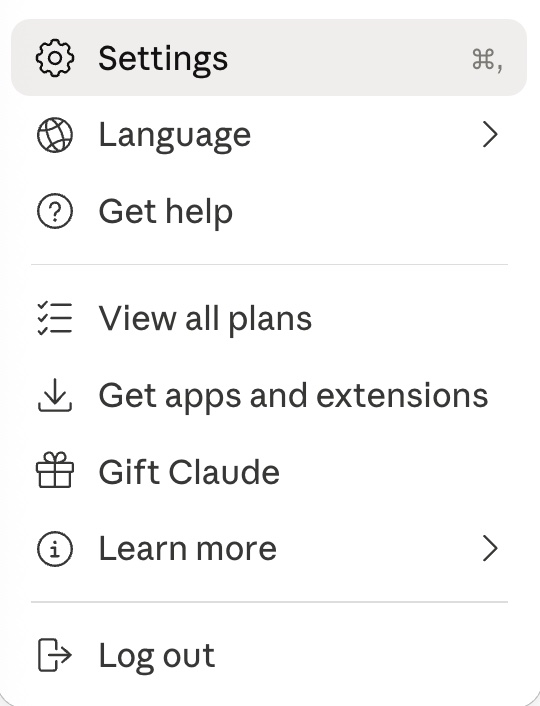
Ouvrez le menu personnel en bas à gauche, puis choisissez Settings.
Étape 2 : cliquer sur Settings
Dans le menu, cliquez sur Settings. Cela ouvre la page complète des paramètres de Claude Desktop et Claude Code.
Le contrôle Bypass permissions n’est pas un réglage de compte général. Il appartient à Claude Code, car il change la façon dont Claude Code gère les approbations d’outils pendant les sessions de codage.
Étape 3 : sélectionner Claude Code
Dans la barre latérale des paramètres, trouvez et sélectionnez Claude Code.
Cette page contient les réglages spécifiques à Claude Code, comme les modes de permission, le comportement de prévisualisation, l’emplacement du worktree et d’autres contrôles liés au codage sur Desktop.
Étape 4 : activer Allow Bypass Permissions Mode
Dans la page des paramètres Claude Code, cherchez Claude code desktop settings et activez Allow bypass permissions mode.
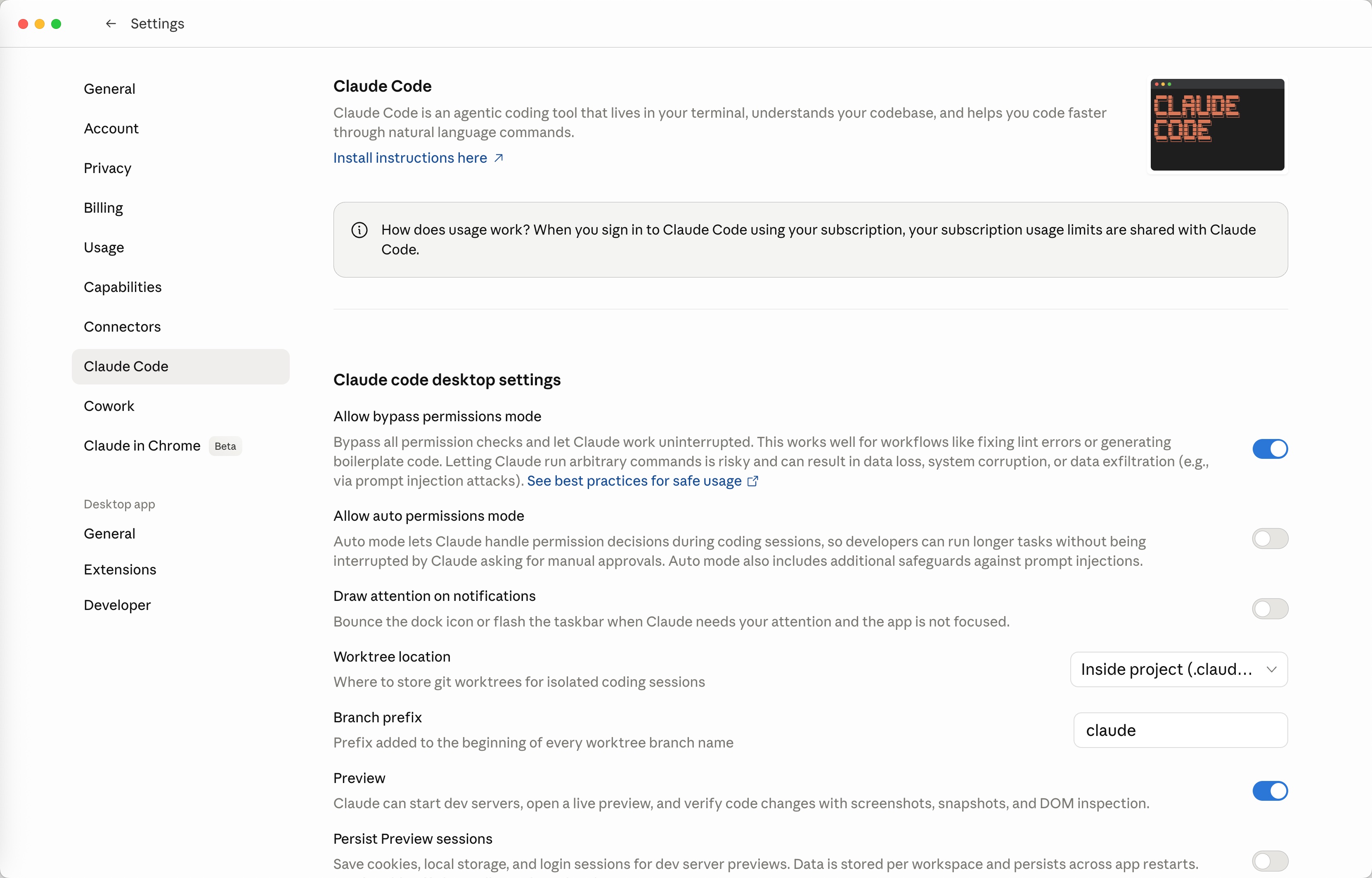
Le bouton Bypass permissions se trouve sous Settings -> Claude Code. Activez Allow bypass permissions mode.
Une fois activé, ouvrez ou relancez la session Claude Code dans laquelle vous voulez l’utiliser. Si vous voyez encore un sélecteur de mode de permission près de la zone de saisie, choisissez Bypass permissions à cet endroit.
Note pour les workflows Jupyter
Bypass permissions aide Claude Code à avancer plus vite dans un environnement de code, mais les workflows centrés sur les notebooks ont un autre goulot d’étranglement. Dans Jupyter, le vrai sujet n’est souvent pas seulement l’approbation des modifications. C’est plutôt la compréhension par l’agent de l’état vivant du notebook : variables courantes, DataFrames, sorties de cellules, ordre d’exécution et erreurs du kernel.
Si votre workflow concerne l’analyse de données, l’EDA, l’ingénierie de features ou le débogage de modèles dans des notebooks, RunCell (opens in a new tab) vaut le détour. RunCell est un agent IA natif de Jupyter avec un environnement de notebook plus solide. Il travaille dans Jupyter, lit le contexte du notebook, comprend les DataFrames et les sorties, et peut aider à générer, exécuter et déboguer des cellules sans vous obliger à tout traduire dans un flux de travail centré sur le terminal.
Pour une comparaison plus poussée, voir Jupyter AI RunCell for Notebook Debugging and Data Work et Can Claude Code Analyze Jupyter Notebooks for Data Science?.
Claude Code Desktop vs CLI
Claude Code Desktop expose Bypass permissions comme un réglage dans les paramètres, puis comme un mode de permission de session. Claude Code CLI expose le même mode sous-jacent via des flags en ligne de commande.
| Interface | Comment activer Bypass permissions |
|---|---|
| Claude Code Desktop | Settings -> Claude Code -> Allow bypass permissions mode, puis choisissez Bypass permissions dans la session si nécessaire |
| Claude Code CLI | Lancez claude --permission-mode bypassPermissions |
| Ancienne habitude CLI | Lancez claude --dangerously-skip-permissions |
Le nom clé est bypassPermissions. C’est le mode de permission utilisé par Claude Code.
Utiliser Bypass permissions dans Claude Code CLI
Si vous utilisez aussi Claude Code depuis le terminal, la commande explicite actuelle est :
claude --permission-mode bypassPermissionsLa documentation d’Anthropic indique aussi que l’ancien flag est équivalent :
claude --dangerously-skip-permissionsVous verrez parfois des gens chercher ou décrire cela comme --bypass-permission, --bypass-permissions ou « Claude Code bypass permission flag ». L’orthographe CLI documentée actuellement n’est pas --bypass-permission; utilisez --permission-mode bypassPermissions si vous voulez la forme claire basée sur le mode.
Il existe aussi une variante qui active le mode sans démarrer directement en bypass :
claude --allow-dangerously-skip-permissionsCela rend Bypass permissions disponible dans le cycle des modes de session sans lancer immédiatement la session en mode bypass. En CLI, vous pouvez faire défiler les modes de permission avec Shift+Tab après que le mode est disponible.
Faut-il utiliser Bypass permissions ?
Utilisez Bypass permissions lorsque l’espace de travail est encadré et que le coût des prompts répétés est plus élevé que le risque de laisser Claude continuer.
Cas adaptés :
- une branche jetable
- un devcontainer
- une VM
- un dépôt local sandboxé
- un travail répétitif de lint, formatage ou correction de tests
- du boilerplate généré que vous relirez avec
git diff
Cas moins adaptés :
- des dépôts avec des scripts de déploiement en production
- des espaces de travail contenant des secrets ou des données clients
- des CLI cloud déjà connectées à la production
- des tâches capables de supprimer, migrer ou publier de vraies ressources
- des dépôts contenant du code que vous n’avez pas encore relu
La documentation d’Anthropic est claire sur ce point : bypassPermissions est prévu pour des environnements isolés. Si vous voulez moins d’interruptions avec davantage de garde-fous, envisagez plutôt Auto mode.
Si vous gardez tout de même Bypass permissions activé, un petit mod Claude Code peut refuser les quelques commandes que vous ne voulez jamais voir exécutées sans surveillance, comme git reset --hard ou un force push sur main, avant qu’elles n’atteignent le shell.
Bypass permissions vs Auto permissions
Dans la même zone de paramètres Claude Code, vous pouvez aussi voir Allow auto permissions mode. Le lien est réel, mais ce n’est pas le même réglage.
| Mode | Ce qui se passe | Le plus adapté pour |
|---|---|---|
| Default | Claude demande avant de nombreuses modifications et commandes | Nouveaux projets, travail sensible, sessions axées sur la relecture |
| Auto accept edits | Claude peut modifier les fichiers et exécuter des commandes système courantes avec moins de prompts | Codage normal où vous voulez encore valider les commandes |
| Auto | Claude fonctionne avec des vérifications de sécurité en arrière-plan | Tâches longues où vous voulez moins de prompts sans aller jusqu’au bypass complet |
| Bypass permissions | Claude saute les prompts de permission normaux sauf pour les chemins protégés | Travail sandboxé où la vitesse compte plus que les validations |
Pour la plupart des développeurs, Bypass permissions doit rester temporaire. Activez-le pour une tâche encadrée, relisez le diff, puis revenez à un mode plus strict.
Dépannage
J’ai activé le bouton, mais Claude demande encore une permission
Lancez une nouvelle session Claude Code et vérifiez le sélecteur de mode de permission de la session. Le réglage rend le mode disponible, mais votre session active peut encore fonctionner dans un autre mode.
Je ne vois pas Allow bypass permissions mode
Vérifiez que vous êtes bien dans Settings -> Claude Code. Mettez aussi Claude Desktop à jour, puis redémarrez l’application. Si vous êtes dans un environnement Team ou Enterprise géré, un administrateur peut avoir désactivé le mode Bypass permissions.
Quel flag CLI dois-je utiliser ?
Utilisez :
claude --permission-mode bypassPermissionsL’équivalent plus ancien est :
claude --dangerously-skip-permissionsNe vous appuyez pas sur --bypass-permission sauf si votre version locale de Claude Code le documente explicitement. La documentation officielle actuelle utilise --permission-mode bypassPermissions.
Bypass permissions est-il sûr ?
C’est plus rapide, pas plus sûr. Il supprime de nombreux prompts qui ralentissent normalement Claude. Utilisez-le seulement si vous avez un espace de travail encadré et un plan de relecture.
FAQ
Comment activer Bypass permissions dans Claude Code Desktop ?
Ouvrez le menu de profil en bas à gauche, cliquez sur Settings, sélectionnez Claude Code, puis activez Allow bypass permissions mode.
Quelle est la commande CLI Claude Code pour bypass permissions ?
Utilisez claude --permission-mode bypassPermissions. L’ancienne commande équivalente est claude --dangerously-skip-permissions.
--bypass-permission est-il le bon flag Claude Code ?
Pas dans la documentation officielle actuelle. La commande documentée basée sur le mode est claude --permission-mode bypassPermissions.
Bypass permissions est-il la même chose que Auto mode ?
Non. Auto mode utilise des vérifications de sécurité en arrière-plan. Bypass permissions saute les prompts de permission normaux, sauf pour les chemins protégés, et doit être utilisé uniquement dans des environnements isolés.
Pourquoi Bypass permissions est-il utile ?
Il évite à Claude Code de s’arrêter sans cesse pour demander une validation manuelle pendant les longues tâches de codage, surtout dans les boucles répétitives modifier-tester-corriger.
Guides liés
- Runcell Science : l'alternative open source à Claude Science pour la recherche
- AI Coding Topic Hub
- How to Use Codex
- Parallel Code Agents Explained
- Claude Code Routines
- Build a Claude-Code-Like AI Agent with Claude Agent SDK