GPT Image 2.5 : guide d'utilisation, Flare ou Sunburst et tarifs API
Pour utiliser GPT Image 2.5, demandez à ChatGPT de créer une image ou appelez l'API Images avec gpt-image-2.5-flare ou gpt-image-2.5-sunburst. Choisissez Flare pour multiplier les essais rapidement, et Sunburst lorsque la précision des retouches compte plus que le temps d'attente. Ce guide explique comment décrire une photo de produit, effectuer une retouche ciblée et vérifier le résultat avant de l'exporter.
OpenAI a publié ChatGPT Images 2.5 le 8 septembre 2026 (opens in a new tab), avec un déploiement sur les offres ChatGPT, ChatGPT Work et Codex. Le modèle crée et retouche des images à partir de texte et de références visuelles. Vous pouvez aussi ouvrir l'espace de création d'images de VizGPT (opens in a new tab) pour préparer vos propres visuels.


Image de couverture : exemple officiel de ChatGPT Images 2.5 publié par OpenAI. (opens in a new tab)
- Installer Python 3.15 avec uv : imports paresseux (lazy imports) et compatibilité pandas, PyTorch
- Tutoriel Claude Code Mods : créer, tester et installer votre premier mod, avec 15 exemples de la communauté
- GPT Image 2.5 : guide d'utilisation, Flare ou Sunburst et tarifs API
- Comment utiliser DeepSeek Harness : installation, configuration et premier agent
- Runcell Science : l'alternative open source à Claude Science pour la recherche
- Empêcher un Mac de se mettre en veille : capot fermé, Codex et Claude Code
- OpenClaw vs ZeroClaw vs Pi Agent vs Nanobot : quelle stack d’agents IA choisir en 2026 ?
- Comment Claude Code analyse un notebook Jupyter en Data Science : capacités réelles et limites
- Claude Code routines : triggers, cron jobs et automatisation d’agents IA
- Claude Code Desktop : activer le mode Bypass permissions
- Comment Créer Deux Agents Python avec le Protocole A2A de Google - Tutoriel Étape par Étape
- Top 10 bibliothèques de visualisation de données en Python en pleine croissance en 2025
Qu'est-ce qui change avec GPT Image 2.5 ?
OpenAI annonce une réduction de la latence de génération allant jusqu'à 50 % par rapport à Images 2.0, ainsi qu'une meilleure préservation du sujet de référence, de l'éclairage naturel, des textures et de la cohérence entre retouches successives. Ce chiffre provient d'une comparaison du fournisseur. Il ne garantit pas un temps de génération par image. Cette version ajoute aussi Sketch, les commentaires sur les images, les modèles et le partage de prompts dans ChatGPT. Source : annonce d'OpenAI (opens in a new tab).
En pratique, il faut surtout vérifier qu'une retouche laisse le reste de l'image utilisable. Si l'étiquette d'un produit se déforme après un changement de fond, la photo demande encore du travail.
Exemple officiel : conserver le portrait, changer les vêtements
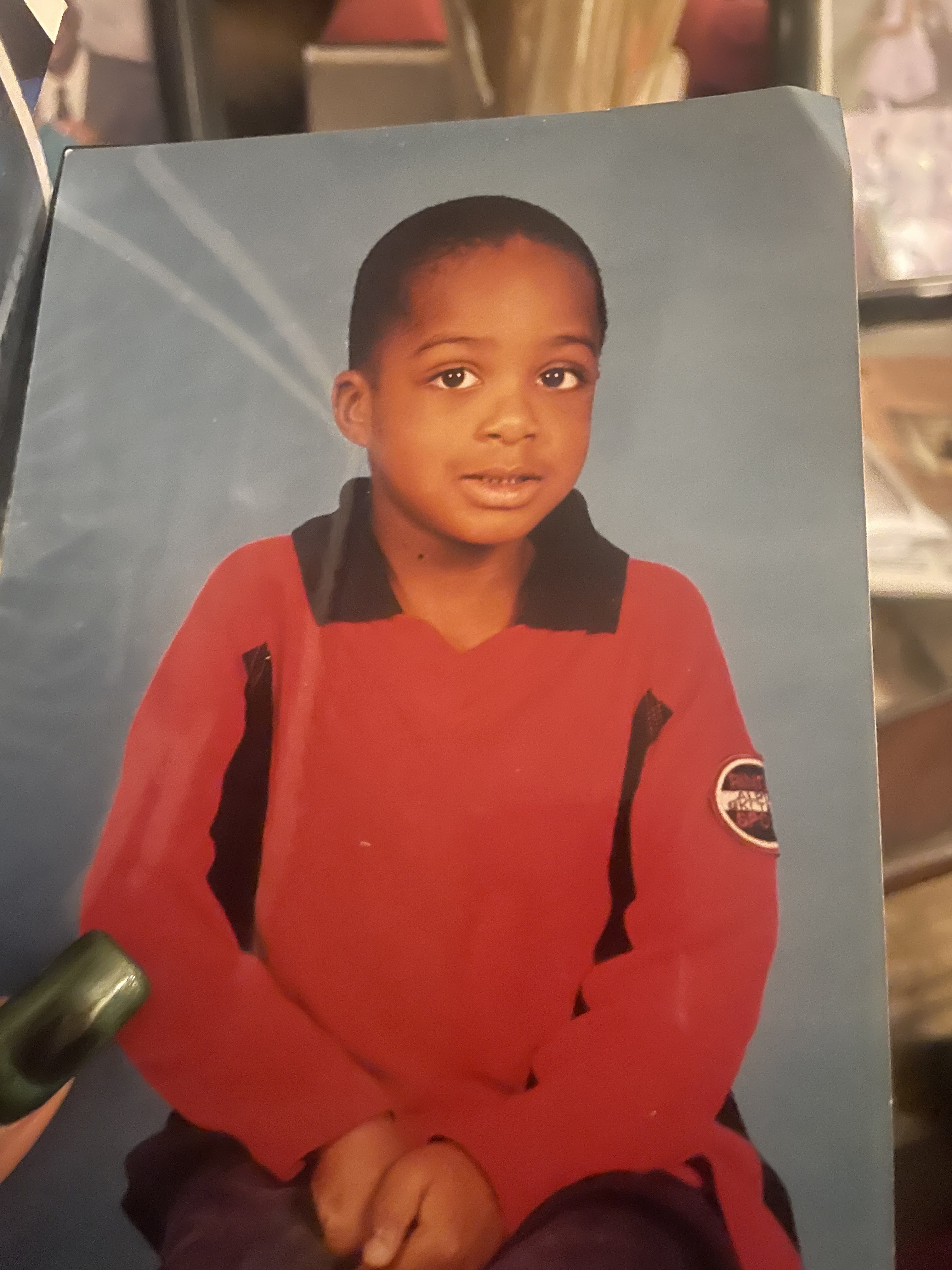
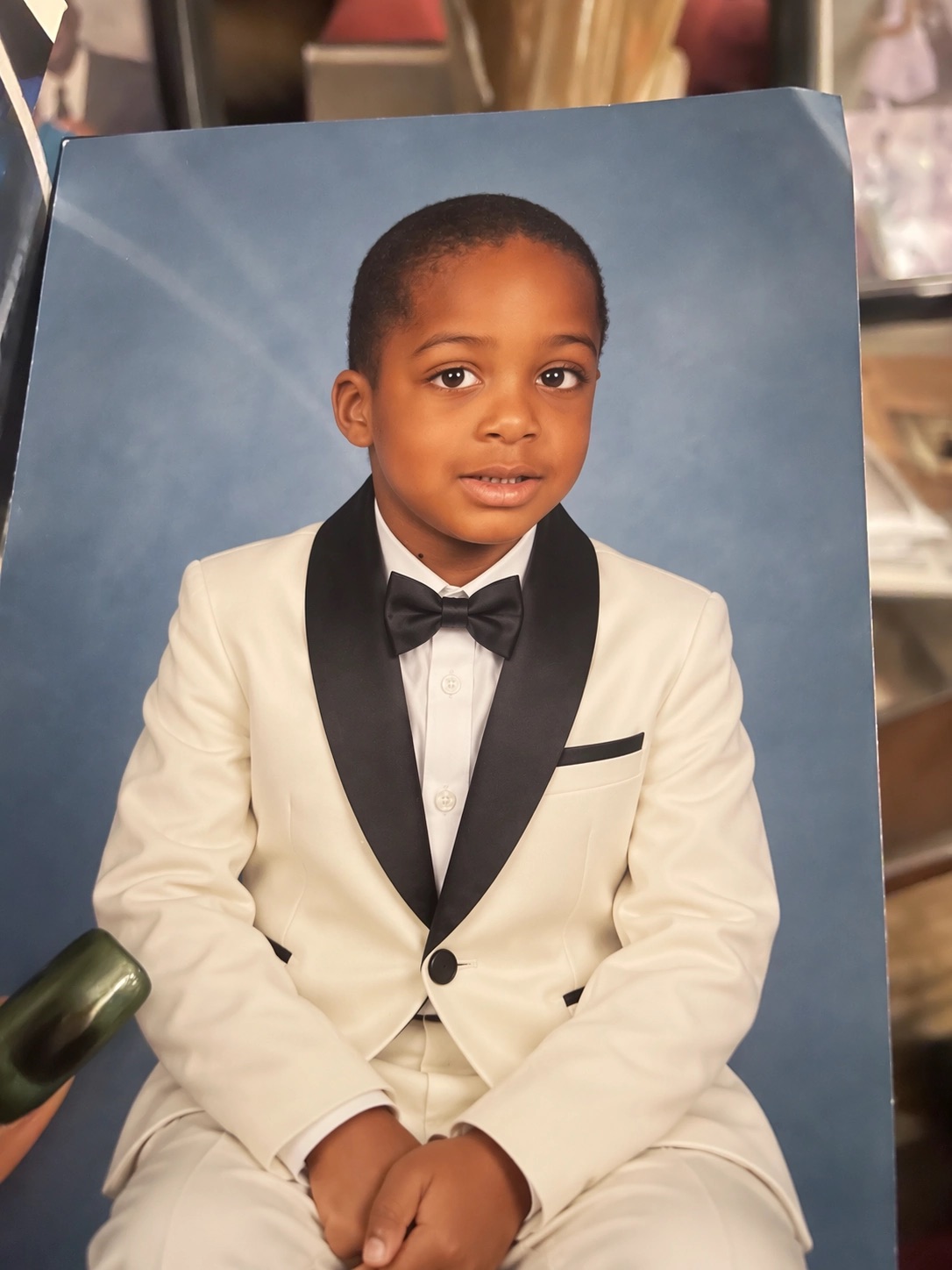
Images issues de l'exemple de lancement d'Images 2.5 d'OpenAI (opens in a new tab), hébergées à nouveau pour cet article. Ce sont des exemples officiels, pas des images que nous avons générées. Comparez le visage, le fond bleu et les bords de la photo imprimée, en plus des vêtements modifiés.
Flare ou Sunburst : lequel choisir ?
| Votre tâche | Premier choix | Points à vérifier |
|---|---|---|
| Explorer plusieurs directions visuelles | Flare | La composition respecte-t-elle la demande ? |
| Préparer des visuels courants pour les réseaux sociaux ou des produits | Flare | Texte, forme des objets et cohérence entre variantes |
| Affiner une image retenue pour une campagne | Sunburst | Les retouches locales préservent-elles les parties validées ? |
| Retoucher des photos de produits riches en détails | Sunburst | Forme des étiquettes, textures, contours et changements indésirables |
Cette recommandation s'appuie sur le positionnement officiel de Flare (opens in a new tab) et de Sunburst (opens in a new tab). Les deux acceptent du texte et des images, avec les réglages de qualité low, medium, high, xhigh, max et auto. Comparez un réglage supérieur sur votre image la plus difficile avant de l'appliquer à tous vos brouillons.
Ce qu'OpenAI indique réellement comme différences
Vérifié sur les pages officielles des modèles le 20 septembre 2026. Les deux variantes partagent tous les paramètres publiés ; les seules différences indiquées sont le positionnement et les étiquettes de vitesse et de performance.
| Attribut | gpt-image-2.5-flare | gpt-image-2.5-sunburst |
|---|---|---|
| Rôle en une ligne selon OpenAI | « modèle le plus rapide pour la génération d'images de qualité au quotidien » | « modèle le plus performant pour la génération et la retouche d'images » |
| Étiquettes de la page du modèle | Performance : supérieure · Vitesse : très rapide | Performance : maximale · Vitesse : moyenne |
| Latence annoncée | « 50 % de latence en moins » que GPT Image 2 | « temps de génération plus longs » ; aucun chiffre publié |
| Réglages de qualité | low, medium, high, xhigh, max, auto | identiques |
| Tailles, endpoints, limites de débit, version datée | identiques (version -2026-09-08 pour les deux) | identiques |
| Tarifs par token | identiques (voir les tarifs plus bas) | identiques |
Trois conséquences pratiques :
- Il n'existe pas d'identifiant de modèle
gpt-image-2.5seul. L'énumération de l'API ne contient que les deux noms de variantes et leurs versions datées-2026-09-08. Une requête avecmodel="gpt-image-2.5"échoue avec une erreur de modèle introuvable. - L'estimateur de tokens d'OpenAI ne comporte qu'une seule entrée, « GPT Image 2.5 (Sunburst and Flare) ». OpenAI ne publie pas de table de tokens par variante. Des tests tiers publiés les 8 et 18 septembre rapportent des valeurs
usage.output_tokensidentiques pour le même prompt sur les deux variantes, mais il s'agit d'une observation tierce, pas d'une garantie d'OpenAI. Vérifiez le champusagede vos propres réponses. - Choisissez selon votre flux de travail, pas selon le prix. Avec des tarifs identiques et, jusqu'ici, des nombres de tokens identiques, l'arbitrage se fait entre temps d'attente et précision des retouches. Commencez sur Flare ; ne passez un brief sur Sunburst que lorsqu'une retouche continue d'altérer des parties que vous avez demandé de préserver.
Sources : page du modèle Flare (opens in a new tab), page du modèle Sunburst (opens in a new tab), guide de génération d'images (opens in a new tab).
Créer une photo de produit, puis effectuer une retouche
1. Décrire l'image souhaitée
Ouvrez ChatGPT (opens in a new tab) et demandez-lui de créer une image. Si vous devez conserver un sujet précis, joignez sa photo de référence. Commencez par un seul livrable et décrivez la composition avant d'ajouter des détails décoratifs. Le guide de rédaction de prompts d'OpenAI (opens in a new tab) conseille de préciser le texte à afficher, le rôle de chaque référence et les éléments à préserver.
Voici un prompt original que vous pouvez adapter :
Crée une photographie de produit carrée, prise en studio, d'un mug en céramique bleu cobalt.
Place le mug légèrement à droite du centre, avec l'anse vers la droite.
Utilise un fond gris clair et une lumière douce venant de la gauche.
Laisse le quart supérieur gauche vide pour un titre que j'ajouterai ensuite.
Garde la texture de la céramique visible. N'ajoute ni texte, ni logo, ni objet supplémentaire.
Ajouter le titre après la génération permet de modifier le texte de campagne sans refaire la photo. Si l'image doit contenir du texte, donnez la formulation exacte entre guillemets et indiquez son emplacement.
2. Ne changer qu'un élément
Poursuivez avec l'image retenue dans la même conversation. Essayez cette retouche :
Change uniquement le fond gris clair en beige chaud.
Conserve la forme du mug, sa couleur bleu cobalt, l'orientation de l'anse,
sa position, la texture de la céramique, l'éclairage et l'ombre.
Garde l'espace supérieur gauche vide. N'ajoute aucun objet ni texte.
Si la disposition est difficile à décrire, saisissez @Sketch dans ChatGPT pour dessiner une référence de mise en page. Les commentaires sur l'image permettent d'indiquer la zone à modifier. Ces commandes sont décrites dans l'annonce de lancement (opens in a new tab).
3. Vérifier le résultat avant la retouche suivante
| Vérification | Résultat attendu ici | En cas de problème |
|---|---|---|
| Changement demandé | Le fond est beige chaud | Répétez la couleur souhaitée sans demander d'autres retouches |
| Préservation du sujet | La silhouette, l'anse et la finition bleue correspondent à l'image retenue | Repartez de cette image et rappelez les éléments à conserver |
| Mise en page | L'espace réservé au titre reste libre | Précisez la zone qui doit rester vide |
| Détails | Le bord du mug, la jonction de l'anse et l'ombre restent plausibles | Examinez l'image en pleine résolution et demandez une correction ciblée |
Enregistrez la version validée avant de poursuivre. Cette liste propose une méthode de vérification ; elle ne présente pas des résultats de benchmark.
Utiliser GPT Image 2.5 avec l'API
Pour une seule image, utilisez l'API Images. Pour une application qui enchaîne les retouches dans une conversation, utilisez l'outil de génération d'images de l'API Responses. Dans ce deuxième cas, placez le modèle d'image dans le champ model de l'outil et un modèle principal compatible au premier niveau de la requête. Guide officiel de l'API (opens in a new tab).
Installez le SDK Python dans votre environnement :
python -m pip install --upgrade openaiDéfinissez OPENAI_API_KEY dans votre environnement, puis enregistrez ce code dans generate_image.py :
import base64
from pathlib import Path
from openai import OpenAI

client = OpenAI()
result = client.images.generate(
    model="gpt-image-2.5-flare",
    prompt=(
        "Create a square studio product photo of a cobalt-blue ceramic mug. "
        "Pale gray background, soft light from the left, handle on the right. "
        "Leave the upper-left quarter empty. No text or extra objects."
    ),
    size="1024x1024",
    quality="medium",
)

Path("mug.png").write_bytes(base64.b64decode(result.data[0].b64_json))
Exécutez le script pour demander une image et enregistrer les données renvoyées dans un fichier PNG :
python generate_image.pyRemplacez le nom du modèle par gpt-image-2.5-sunburst pour comparer la même demande. Nous avons vérifié cet exemple dans la documentation du 8 septembre ; notre requête réelle s'est arrêtée à l'authentification API. Nous n'avons donc pas validé une génération réussie. En cas d'échec d'authentification, vérifiez votre clé et les droits d'accès au projet API avant de modifier le prompt.
Combien coûte GPT Image 2.5 ?
Les pages officielles indiquent les tarifs suivants pour Flare et Sunburst, en dollars américains par million de tokens :
| Catégorie de tokens | Entrée standard | Entrée en cache | Sortie |
|---|---|---|---|
| Texte | $5 | $1.25 | — |
| Image | $8 | $2 | $30 |
Sources : tarifs de Flare (opens in a new tab) et tarifs de Sunburst (opens in a new tab). Il s'agit de tarifs par token, pas d'un prix fixe par image. OpenAI précise que le calculateur GPT Image 2 ne permet pas d'estimer la consommation de tokens de la version 2.5. N'utilisez donc pas l'estimation par image d'un ancien modèle comme tarif pour la version 2.5.
Combien de tokens consomme une image ?
OpenAI publie l'estimation par image sous forme de calculateur interactif dans le guide de génération d'images (opens in a new tab), dans la section « GPT Image 2.5 and GPT Image 2 output tokens », et non sous forme de table. Les valeurs ci-dessous ont été relevées dans ce calculateur le 20 septembre 2026 pour les trois tailles recommandées. Le coût correspond aux tokens de sortie × $30 par million ; il exclut le prompt texte, les éventuelles images de référence et les images partielles envoyées en streaming.
| Qualité | 1024×1024 | 1024×1536 / 1536×1024 |
|---|---|---|
| low | 196 tokens · $0.006 | 158 tokens · $0.005 |
| medium | 439 tokens · $0.013 | 343 tokens · $0.010 |
| high | 1 756 tokens · $0.053 | 1 372 tokens · $0.041 |
| xhigh | 3 122 tokens · $0.094 | 2 459 tokens · $0.074 |
| max | 7 024 tokens · $0.211 | 5 488 tokens · $0.165 |
Comment lire ces chiffres par rapport à la génération précédente : dans le même calculateur, GPT Image 2 en 1024×1024 consomme 196 / 1 756 / 7 024 tokens en low / medium / high. GPT Image 2.5 high coûte donc ce que coûtait GPT Image 2 medium, et le max de la 2.5 correspond à l'ancien high. Les deux nouveaux réglages, xhigh et max, sont ceux où le prix grimpe ; réservez-les à l'image finale de campagne, pas aux brouillons.
Exemple chiffré pour le prompt du mug ci-dessus avec quality="medium" en 1024×1024 : 439 tokens de sortie × $30 / 1 000 000 = environ $0.013 par image, plus environ 60 tokens d'entrée texte × $5 / 1 000 000 ≈ $0.0003 pour le prompt. Une retouche qui renvoie l'image précédente comme référence ajoute des tokens d'entrée image à $8 par million ; OpenAI n'a pas publié le nombre de tokens par image de référence pour la 2.5, mesurez-le donc à partir de usage.
Coûts supplémentaires et limites à prévoir :
- Images partielles en streaming : chaque image partielle ajoute 100 tokens de sortie ($0.003).
- API Responses : les tokens d'entrée et de sortie du modèle principal sont facturés en plus des tokens d'image.
- Offre gratuite : les deux pages de modèles indiquent « Free: Not supported » ; le Tier 1 obtient 5 images par minute, le Tier 5 en obtient 250.
- Vérification de l'organisation : le guide indique que vous devrez peut-être effectuer la vérification d'organisation de l'API avant que les modèles GPT Image ne fonctionnent ; faites-le avant de déboguer une erreur 403.
- Qualité auto :
autochoisit un niveau par image ; l'estimation ci-dessus suppose donc une valeurqualityexplicite. Journalisezusage.output_tokensà chaque requête si vous avez besoin d'un coût réel par image.
Préparer votre prochain visuel dans VizGPT
Ouvrez l'espace de création d'images de VizGPT (opens in a new tab), choisissez le modèle affiché dans le générateur et adaptez le prompt du mug à votre sujet. Commencez par une composition utilisable, retenez le résultat que vous préférez, puis modifiez un élément à la fois.
Pour les visuels contenant des données, gardez les valeurs des graphiques dans un outil de tracé et utilisez la génération d'images pour les illustrations autour. Notre guide de visualisation en Python présente des bibliothèques adaptées aux graphiques dont la géométrie doit refléter les données réelles.
Questions fréquentes
Quels sont les noms des modèles GPT Image 2.5 dans l'API ?
Utilisez gpt-image-2.5-flare ou gpt-image-2.5-sunburst. Les pages des modèles indiquent aussi des versions datées du 8 septembre 2026.
GPT Image 2.5 est-il toujours deux fois plus rapide ?
Non. OpenAI annonce une réduction de la latence allant jusqu'à 50 % par rapport à Images 2.0. Cela ne garantit pas un gain de vitesse fixe pour chaque prompt ou réglage.
Par quel modèle commencer ?
Commencez par Flare pour les essais rapides. Comparez Sunburst lorsque la préservation des détails au fil des retouches est votre priorité.
Sunburst est-il plus cher que Flare ?
Pas par token. Les deux variantes sont facturées $5 par million de tokens d'entrée texte, $8 par million de tokens d'entrée image et $30 par million de tokens de sortie image, et l'estimateur d'OpenAI les traite comme une seule entrée. Les écarts de coût viennent du réglage de qualité, de la taille et des entrées de retouche que vous choisissez.
Combien coûte une image 1024×1024 ?
D'après l'estimateur d'OpenAI : environ $0.006 en low, $0.013 en medium, $0.053 en high, $0.094 en xhigh et $0.211 en max, hors tokens du prompt et des images de référence.
Guides associés
- Bibliothèques de visualisation de données en Python
- Comment utiliser Codex
- Créer des graphiques interactifs avec PyGWalker