Como Impedir o Mac de Dormir: Codex, Claude Code e Agentes de IA Sem Interrupção


A resposta rápida depende do que você quer dizer com "impedir o Mac de dormir".
- Se a tampa fica aberta e você só precisa manter o Mac acordado por um tempo,
caffeinateresolve. - Se você quer fechar a tampa do MacBook enquanto uma tarefa continua rodando, precisa controlar o repouso com tampa fechada.
- Se você está usando Codex, Claude Code, agentes do Cursor, scripts locais, builds ou jobs de modelo, um botão visível é mais seguro do que decorar comandos de
pmset.
Para o terceiro caso, use Macchiato (opens in a new tab): um app pequeno de barra de menu para macOS que mantém o Mac acordado, inclusive com a tampa fechada, com um interruptor de ligar/desligar.
A versão por linha de comando é curta, mas fácil de esquecer ligada:
# Disable sleep, including lid-close sleep behavior.
sudo pmset -a disablesleep 1

# Restore normal macOS sleep behavior.
sudo pmset -a disablesleep 0
O segundo comando é essencial. O problema real não é descobrir como desativar o repouso. É lembrar de restaurar o comportamento normal depois que o agente, build ou automação terminou.
- Como atualizar para o Python 3.15: instalar com uv, usar imports preguiçosos (lazy imports) e checar seus pacotes
- Tutorial de Claude Code Mods: como criar, testar e instalar seu primeiro mod, com 15 exemplos da comunidade
- GPT Image 2.5: como usar, Flare vs Sunburst e preços da API
- Como usar o DeepSeek Harness: instalar, configurar e rodar seu primeiro agente
- Runcell Science: alternativa open source ao Claude Science para pesquisa com IA
- Como impedir o Mac de dormir: mantenha Codex, Claude Code e agentes de IA rodando
- OpenClaw vs ZeroClaw vs Pi Agent vs Nanobot: qual stack de agentes de IA você deve escolher em 2026?
- Como o Claude Code analisa notebooks Jupyter em Data Science: capacidade real, limites e alternativa melhor
- Claude Code Routines: rotinas e cron jobs para agentes de IA
- Claude Code Desktop: como ativar Bypass permissions
- Como Construir Dois Agentes Python com o Protocolo A2A do Google - Tutorial Passo a Passo
- Top 10 bibliotecas de visualização de dados em Python em 2025
Resposta Rápida por Caso de Uso
| Intenção de busca | O que a pessoa realmente quer | Melhor resposta |
|---|---|---|
| "como impedir Mac de dormir" | Manter o Mac acordado com a tampa aberta | Use caffeinate ou Macchiato |
| "MacBook não dormir ao fechar a tampa" | Fechar a tampa e manter o MacBook rodando | Use Macchiato ou pmset disablesleep |
| "como manter Codex rodando quando o Mac dorme" | Codex está trabalhando localmente e o repouso pode interromper a tarefa | Ligue o Macchiato antes de sair |
| "Claude Code rodando durante a noite" | Claude Code está executando uma tarefa longa enquanto você está longe | Use um toggle visível e desligue depois |
| "agente de IA parou no Mac" | Um agente local, build, script ou job precisa continuar | Bloqueie o repouso só durante a sessão |
| "como reativar repouso do Mac" | O repouso foi desativado e o Mac não volta ao normal | Desligue o Macchiato ou rode sudo pmset -a disablesleep 0 |
Muitas respostas focadas em comando resolvem só a primeira linha. O fluxo com agentes de IA costuma estar no meio da tabela.
Por Que o Caso de Uso Importa Mais Que o Comando
Quem pesquisa esse tema normalmente não quer uma aula de gerenciamento de energia do macOS. A pessoa tem uma interrupção concreta para evitar:
- uma tarefa do Codex ainda está editando ou testando código;
- uma sessão do Claude Code está rodando um comando em várias etapas;
- um agente local de IA está usando o repositório, shell ou navegador;
- uma exportação, download, job de dados ou execução de modelo ainda está ativa;
- ela precisa fechar a tampa e sair da mesa.
Se a resposta for apenas "rode caffeinate", ela pode resolver o problema errado. caffeinate ajuda contra repouso por inatividade. O caso mais delicado é o trabalho com a tampa fechada, quando o MacBook normalmente entra em repouso para proteger bateria e temperatura.
Por isso este guia começa pelos cenários reais e só depois entra nos comandos.
Por Que caffeinate Nem Sempre Basta
caffeinate é a resposta clássica para "como fazer o Mac não dormir". Ele continua útil quando o Mac fica aberto.
Por exemplo, este comando mantém o Mac acordado enquanto o processo estiver rodando:
caffeinateEste mantém o Mac acordado por uma hora:
caffeinate -t 3600Este mantém o Mac acordado enquanto um build roda:
caffeinate npm run buildA limitação aparece no fluxo moderno. Em 2026, muita gente não está só esperando um download terminar. Está deixando um agente de IA, servidor local, notebook, suíte de testes, exportação de vídeo ou job de modelo continuar enquanto se afasta.
Se a tampa fica aberta na mesa, caffeinate pode ser suficiente. Se você quer fechar o MacBook, levar para outro cômodo ou guardar por alguns minutos enquanto o agente continua, pense em repouso com tampa fechada, não só em repouso por inatividade.
Caso 1: Impedir o Mac de Dormir Com a Tampa Aberta
Use este caminho quando você ainda está perto do computador e só quer que um processo termine.
Bons exemplos:
- download de arquivo;
- instalação de pacote;
- comando de build ou teste;
- exportação curta de dados;
- servidor local durante uma reunião.
Nesse cenário, um comando simples é aceitável:
caffeinate -t 3600Isso mantém o Mac acordado por uma hora. O risco é baixo porque você não muda o comportamento da tampa fechada e o comando tem um limite de tempo natural.
Caso 2: Manter o Mac Acordado Com a Tampa Fechada
Este é o caso em que muitas respostas simples falham.
Ao fechar a tampa de um MacBook, o macOS normalmente interpreta isso como um sinal forte de repouso. Isso é bom para bateria e temperatura. Não é bom quando a máquina está no meio de uma tarefa local longa.
Para trabalhar com a tampa fechada, use o Macchiato ou controle direto com pmset:
sudo pmset -a disablesleep 1Depois restaure o comportamento normal:
sudo pmset -a disablesleep 0Se você faz isso com frequência, prefira um botão visível em vez de depender da memória.
Caso 3: Manter Codex, Claude Code ou Agentes Locais Rodando
Agentes de programação com IA mudam o problema do repouso porque o trabalho continua depois que você para de digitar. Codex, Claude Code, agentes do Cursor, agentes locais de navegador e agentes de notebook podem continuar lendo arquivos, rodando testes, chamando ferramentas ou esperando comandos.
Use este fluxo:
- Inicie a tarefa do agente.
- Confirme que ela pode continuar sem supervisão imediata.
- Ligue o Macchiato.
- Feche a tampa ou se afaste.
- Volte, revise o resultado e desligue o Macchiato.
Esse fluxo é mais prático do que ensinar todo mundo a decorar um comando de Terminal, porque o estado visível do app responde à pergunta real: "meu Mac pode dormir normalmente agora?"
O Problema Real: Esquecer de Voltar ao Normal
O risco do controle de repouso não é o comando em si. É a memória humana.
O fluxo comum é este:
- Começar uma tarefa longa.
- Desativar o repouso com um comando.
- Fechar a tampa e sair.
- Voltar mais tarde.
- Esquecer de restaurar o repouso normal.
É o último passo que cria problema. Se o repouso continua desativado, o Mac pode consumir energia quando você esperava que ele descansasse. Na bateria, isso vira descarga desnecessária. Dentro de uma mochila ou capa, pode virar calor. Com o tempo, é um hábito ruim para a bateria e para o conforto do hardware.
Por isso um app de um botão costuma ser mais prático do que um comando cru no uso diário.
Recomendação: Use Macchiato
Macchiato (opens in a new tab) é um utilitário pequeno de barra de menu para macOS feito para exatamente esse fluxo: manter o Mac acordado enquanto um trabalho longo continua, inclusive com a tampa fechada, e depois restaurar o repouso normal pelo mesmo interruptor.
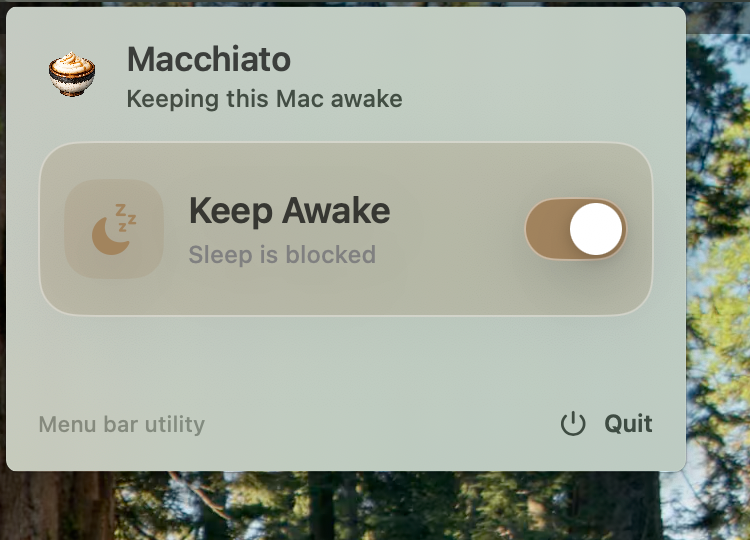
O comportamento principal é intencionalmente simples:
| Estado do Macchiato | O que acontece |
|---|---|
| Ligado | O Mac permanece acordado, inclusive com a tampa fechada |
| Desligado | O macOS volta ao comportamento normal de repouso ao fechar a tampa |
Esse é o ponto. Você não precisa lembrar se usou caffeinate, qual aba do shell ainda está aberta ou se o pmset ainda está configurado para desativar o repouso.
Como Instalar o Macchiato
- Abra o repositório do Macchiato no GitHub (opens in a new tab).
- Acesse Releases (opens in a new tab).
- Baixe o pacote
Macchiato.dmg. - Abra o DMG e instale o app localmente.
- Inicie o Macchiato e use o ícone na barra de menu.
No primeiro uso, o macOS pode pedir aprovação do helper em Ajustes do Sistema. Essa aprovação permite que o Macchiato faça o controle privilegiado de repouso sem pedir credenciais de administrador toda vez que você alterna o botão.
Como Usar Macchiato com Codex ou Claude Code
Use este fluxo quando Codex, Claude Code ou outro agente local precisa continuar enquanto você está longe:
- Inicie a tarefa do agente, build, execução de modelo ou script.
- Ligue o Macchiato pela barra de menu.
- Feche a tampa quando precisar se mover ou sair da mesa.
- Reabra o Mac e confira o resultado.
- Desligue o Macchiato quando o job não precisar mais continuar.
Isso combina bem com workflows de programação com IA porque o trabalho é local. Se o Mac dorme, o shell, servidor local, automação de navegador ou processo de teste pode pausar ou parar.
Para usuários de Codex, isso ajuda quando uma tarefa está rodando comandos, editando arquivos ou validando uma mudança no repositório local. Para usuários de Claude Code, ajuda quando a sessão está executando build, teste ou automação mais longa. O ponto não é que Codex ou Claude Code tenham uma configuração especial de repouso. O ponto é que o Mac que roda o agente precisa ficar acordado.
Para contexto mais amplo sobre esse tipo de trabalho, veja Como usar Codex, agentes de código paralelos, Claude Code routines, melhores ferramentas de vibe coding e melhores ferramentas de programação com IA em 2026.
O Que o Macchiato Faz Por Baixo
Macchiato empacota um comportamento do sistema que você teria que gerenciar manualmente.
O comando importante para restaurar é:
sudo pmset -a disablesleep 0Ele diz ao macOS para permitir o repouso normal de novo. Quando o repouso está desativado, o comando correspondente é:
sudo pmset -a disablesleep 1Macchiato também usa power assertions do macOS para que o sistema saiba que um app está mantendo a máquina acordada de propósito. Você pode verificar esse tipo de assertion com:
pmset -g assertions | grep MacchiatoTambém dá para inspecionar o estado atual de repouso desativado:
pmset -g live | grep SleepDisabledA maioria das pessoas não precisa desses comandos no dia a dia. Eles são úteis para depurar, validar o app ou se recuperar depois de um encerramento forçado.
Quando Usar pmset Diretamente
Use pmset diretamente só quando você quer controle explícito pelo Terminal e tem disciplina para restaurar a configuração.
Antes de deixar uma tarefa longa rodando:
sudo pmset -a disablesleep 1Depois que a tarefa terminar:
sudo pmset -a disablesleep 0O perigo é que esse estado pode sobreviver à tarefa. Se você roda o comando para desativar e esquece, o Mac pode continuar se comportando de outro jeito depois. Para uma sessão única e controlada, tudo bem. Para trabalho repetido com agentes de IA, um toggle visível na barra de menu é mais seguro.
Armadilhas Comuns
Armadilha 1: Confundir repouso da tela com repouso do sistema
Apagar a tela não é a mesma coisa que fazer o Mac dormir. A tela pode estar escura enquanto processos continuam rodando, ou o Mac pode dormir depois que a tela já apagou. Para jobs em segundo plano, o que importa é o repouso do sistema.
Armadilha 2: Achar que caffeinate resolve tampa fechada
caffeinate é útil contra repouso por inatividade. O comportamento ao fechar a tampa é mais rígido e pode interromper justamente o trabalho que você queria manter vivo.
Armadilha 3: Esquecer o comando de restauração
Se você usou pmset diretamente e quer voltar ao comportamento normal, rode:
sudo pmset -a disablesleep 0Armadilha 4: Deixar o Mac quente em uma mochila fechada
Se o Mac está fazendo trabalho real com a tampa fechada, ele ainda pode usar CPU, rede, disco e bateria. Observe temperatura e carga, especialmente antes de colocar a máquina em uma capa ou mochila.
Armadilha 5: Tratar toda tarefa como motivo para bloquear repouso
Nem todo job merece sobrescrever o repouso. Se uma tarefa pode retomar, reiniciar ou rodar na nuvem, o repouso normal pode ser a melhor configuração padrão.
Fluxo de Troubleshooting
| Sintoma | Verifique | Correção |
|---|---|---|
| O Mac ainda dorme ao fechar a tampa | O Macchiato está ligado? A aprovação do helper foi concluída? | Ligue o Macchiato e aprove o helper nos Ajustes do Sistema |
| O Mac não dorme mais normalmente | O repouso ainda está desativado? | Rode sudo pmset -a disablesleep 0 ou desligue o Macchiato |
| Você não sabe se o Macchiato está ativo | Confira o estado na barra de menu ou pmset -g assertions | Desligue e ligue de novo antes da tarefa |
| A bateria está descarregando sem motivo aparente | O repouso pode estar desativado ou algum processo ainda está ativo | Restaure o repouso e veja os jobs em execução |
| Um comando de Terminal funcionou uma vez e depois não | A sessão do shell ou o estado de permissão mudou | Use Macchiato para alternâncias repetidas |
Checklist de Segurança
Antes de fechar a tampa com o Mac trabalhando:
- Conecte à energia quando o job for longo ou pesado em CPU.
- Evite mochilas ou capas fechadas durante trabalho ativo.
- Confirme que a tarefa realmente precisa continuar localmente.
- Desligue o Macchiato quando o job terminar.
- Se algo parecer errado, restaure o repouso com
sudo pmset -a disablesleep 0.
Esse é o equilíbrio prático: manter a máquina acordada quando o trabalho realmente precisa disso e deixar o macOS proteger bateria e temperatura no resto do tempo.
FAQ
Como faço para impedir o Mac de dormir?
Para uma sessão temporária com a tampa aberta, rode caffeinate no Terminal. Para trabalho com a tampa fechada, como agentes de IA, tarefas do Codex, sessões do Claude Code ou builds longos, use Macchiato ou rode sudo pmset -a disablesleep 1, depois restaure o repouso normal com sudo pmset -a disablesleep 0.
Como faço para o MacBook não dormir ao fechar a tampa?
Use uma ferramenta de controle de repouso com tampa fechada, como o Macchiato, ou use sudo pmset -a disablesleep 1 diretamente. Lembre de desligar depois com sudo pmset -a disablesleep 0.
caffeinate mantém o Mac acordado com a tampa fechada?
caffeinate é mais útil para evitar repouso por inatividade enquanto o sistema continua ativo. Para fluxos de MacBook com a tampa fechada, especialmente na bateria, use um toggle dedicado para tampa fechada ou pmset.
Como manter Codex rodando quando o Mac iria dormir?
Mantenha o Mac acordado no nível do sistema. Inicie a tarefa do Codex, ligue o Macchiato e desligue quando terminar. O Codex em si não precisa de um comando especial de repouso; o Mac que roda o Codex precisa ficar acordado.
Como manter Claude Code rodando quando eu fecho o MacBook?
Use Macchiato antes de fechar a tampa, ou use sudo pmset -a disablesleep 1 se preferir Terminal. Quando a tarefa do Claude Code terminar, restaure o repouso normal desligando o Macchiato ou rodando sudo pmset -a disablesleep 0.
Por que meu agente de IA para quando o Mac dorme?
A maioria dos agentes locais depende do shell, sistema de arquivos, navegador, servidor local ou processo de teste. Se o macOS entra em repouso, esses recursos locais podem pausar, desconectar ou parar de avançar.
Faz mal manter o Mac acordado com a tampa fechada?
É aceitável em sessões controladas, mas não deve ser o estado padrão. Sessões longas com a tampa fechada podem gastar bateria e gerar calor, especialmente se o Mac estiver fora da tomada ou dentro de uma mochila.
Qual comando restaura o repouso normal do Mac?
Rode sudo pmset -a disablesleep 0. Esse é o comando para restaurar o comportamento normal de repouso depois de desativá-lo.
Por que usar Macchiato em vez de comandos no Terminal?
Macchiato oferece um interruptor visível de um botão. Isso reduz a chance de esquecer que o repouso está desativado depois que um agente de IA, build ou script terminou.
Guias Relacionados
- Como usar Codex
- Agentes de código paralelos
- Claude Code routines
- Melhores ferramentas de vibe coding em 2026
- Melhores ferramentas de programação com IA em 2026
- IA agente transforma o Jupyter Notebook em um copiloto de data science