Claude Code Desktop: como ativar Bypass permissions


Bypass permissions é aquele ajuste do Claude Code que só vira prioridade depois da décima vez que o Claude interrompe seu fluxo pedindo autorização. No CLI, muita gente usa um flag de bypass para deixar o agente editar arquivos e rodar comandos sem pedir confirmação a cada passo. No Claude Code Desktop, a ideia é a mesma, mas a configuração fica mais fácil de passar batido.
Este guia mostra o caminho atual no Claude Code Desktop para ativar Bypass permissions e, em seguida, traz os comandos equivalentes no CLI para quem também procura por --bypass-permission, --permission-mode bypassPermissions ou --dangerously-skip-permissions.
Em 20 de abril de 2026, o caminho no Desktop é:
- Abra o Claude Code Desktop.
- Clique no menu de perfil / pessoal no canto inferior esquerdo.
- Clique em Settings.
- Em Settings, escolha Claude Code.
- Ative Allow bypass permissions mode.
Oficialmente, a Anthropic descreve Bypass permissions como o modo de permissão bypassPermissions. Ele roda sem os prompts normais de permissão, exceto em caminhos protegidos. Veja a documentação oficial de Claude Code permission modes (opens in a new tab) e de Claude Code Desktop (opens in a new tab) para entender o comportamento por trás da interface.
Se você quer mais contexto sobre fluxo de trabalho em AI coding, veja o hub de AI Coding, o guia Como usar o Codex e Agentes de código paralelos explicados.
- Como atualizar para o Python 3.15: instalar com uv, usar imports preguiçosos (lazy imports) e checar seus pacotes
- Tutorial de Claude Code Mods: como criar, testar e instalar seu primeiro mod, com 15 exemplos da comunidade
- GPT Image 2.5: como usar, Flare vs Sunburst e preços da API
- Como usar o DeepSeek Harness: instalar, configurar e rodar seu primeiro agente
- Runcell Science: alternativa open source ao Claude Science para pesquisa com IA
- Como impedir o Mac de dormir: mantenha Codex, Claude Code e agentes de IA rodando
- OpenClaw vs ZeroClaw vs Pi Agent vs Nanobot: qual stack de agentes de IA você deve escolher em 2026?
- Como o Claude Code analisa notebooks Jupyter em Data Science: capacidade real, limites e alternativa melhor
- Claude Code Routines: rotinas e cron jobs para agentes de IA
- Claude Code Desktop: como ativar Bypass permissions
- Como Construir Dois Agentes Python com o Protocolo A2A do Google - Tutorial Passo a Passo
- Top 10 bibliotecas de visualização de dados em Python em 2025
Resposta rápida
Para ativar o bypass permissions no Claude Code Desktop:
| Passo | Ação |
|---|---|
| 1 | Abra o Claude Code Desktop |
| 2 | Clique no menu de perfil no canto inferior esquerdo |
| 3 | Clique em Settings |
| 4 | Selecione Claude Code na barra lateral de settings |
| 5 | Ative Allow bypass permissions mode |
Depois disso, use o seletor de modo de permissão na sessão do Claude Code se a sessão atual ainda estiver em um modo mais restritivo.
Por que essa configuração importa
O comportamento padrão de permissões do Claude Code é propositalmente conservador. Ele pede confirmação antes de muitas edições de arquivo, comandos de shell e ações de tool. Isso é mais seguro, mas vira ruído em tarefas longas de desenvolvimento.
Exemplos comuns:
- O Claude corrige um erro de lint e, em seguida, pede permissão para rodar o próximo comando.
- O Claude edita um arquivo e depois pede autorização para tocar em outro arquivo relacionado.
- O Claude executa testes, encontra uma falha e pede confirmação de novo antes de aplicar a correção óbvia.
- O Claude precisa repetir o mesmo tipo de comando em várias partes do repo e continua parando.
Bypass permissions remove boa parte dessa fricção de aprovação. No Desktop, ele equivale a rodar o Claude Code no CLI com o modo bypassPermissions. A troca é direta: menos interrupções, mais responsabilidade.
Use esse modo em trabalhos contidos, nos quais você consegue revisar o diff final. Não use como padrão casual em um workspace sensível.
Passo 1: abra o menu de perfil no canto inferior esquerdo
Abra o Claude Code Desktop e olhe para o canto inferior esquerdo do app. Clique no seu menu de perfil ou pessoal. É dali que você chega até Settings.
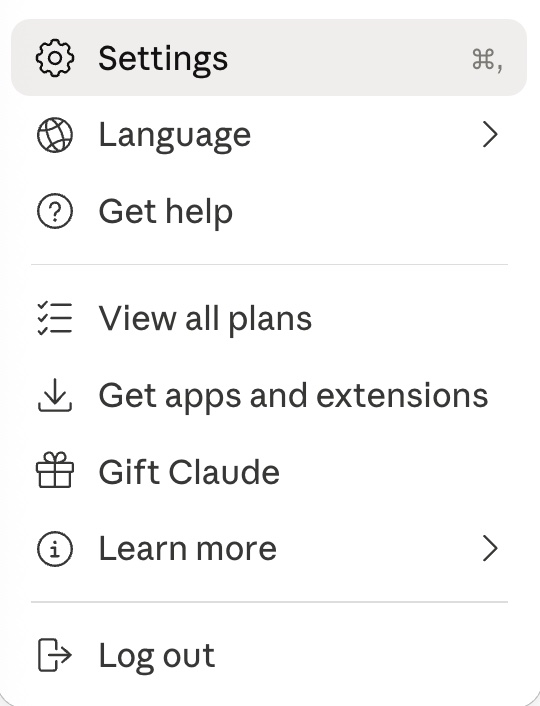
Abra o menu pessoal no canto inferior esquerdo e depois escolha Settings.
Passo 2: clique em Settings
No menu, clique em Settings. Isso abre a página completa de configurações do Claude Desktop e do Claude Code.
A configuração de bypass permissions não é uma opção genérica da conta. Ela fica em Claude Code porque altera como o Claude Code lida com aprovações de tool durante sessões de coding.
Passo 3: selecione Claude Code
Na barra lateral de settings, encontre e selecione Claude Code.
Essa página reúne configurações específicas do Claude Code, como modos de permissão, comportamento de preview, localização do worktree e outros controles de coding no Desktop.
Passo 4: ative Allow Bypass Permissions Mode
Na página de configurações do Claude Code, encontre Claude code desktop settings e ative Allow bypass permissions mode.
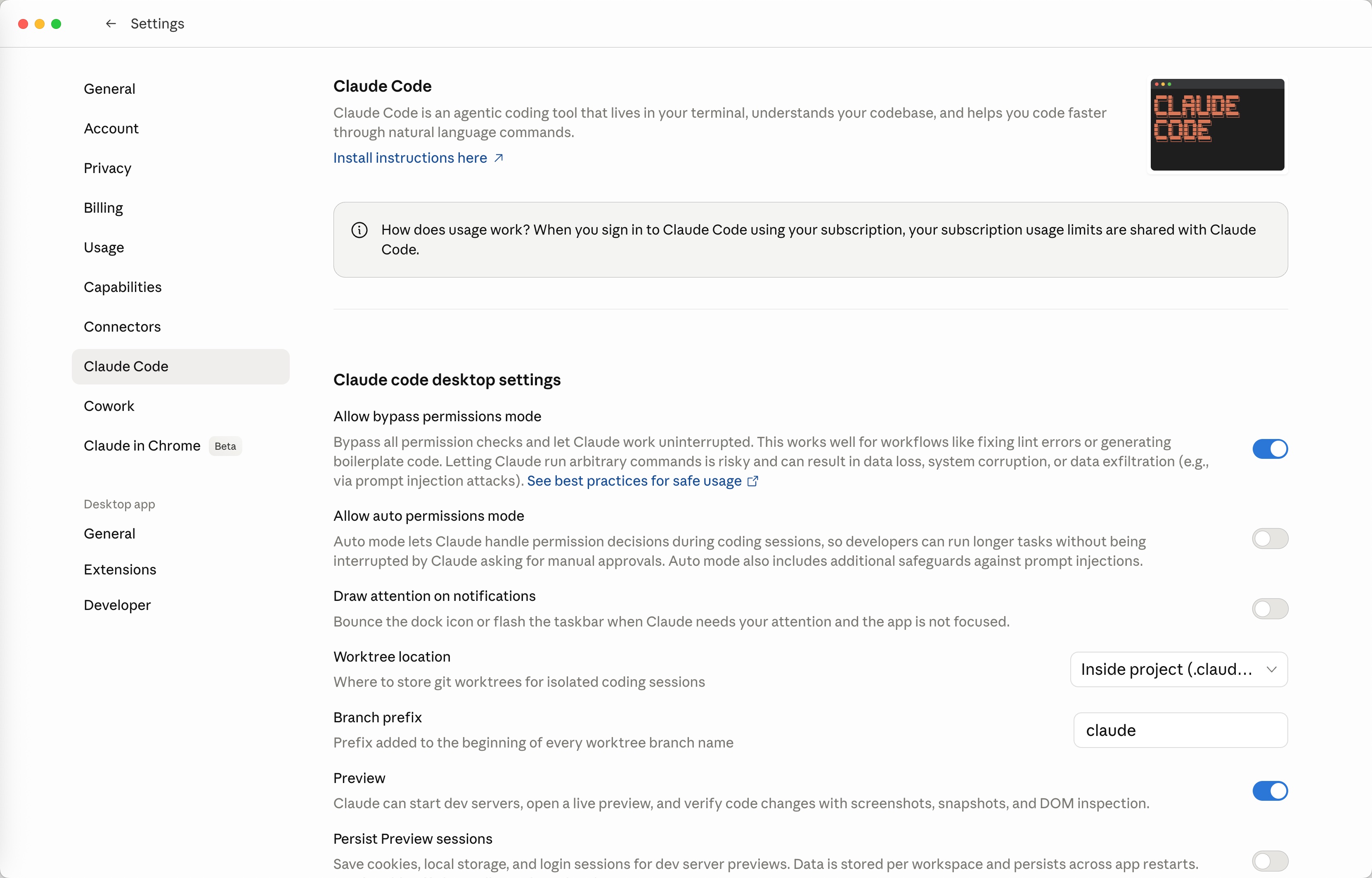
O switch de Bypass permissions fica em Settings -> Claude Code. Ative Allow bypass permissions mode.
Depois de ativar, abra ou reinicie a sessão do Claude Code em que você quer usar isso. Se ainda aparecer um seletor de modo de permissão perto da caixa de prompt, escolha Bypass permissions ali.
Uma observação para fluxos com Jupyter
Bypass permissions ajuda o Claude Code a andar mais rápido em um workspace de coding, mas notebooks trazem outro gargalo. Em Jupyter, o ponto difícil muitas vezes não é só aprovar edições. É o agente entender o estado vivo do notebook: variáveis atuais, DataFrames, saídas de células, ordem de execução e erros vindos do kernel.
Se o seu fluxo envolve análise de dados, EDA, feature engineering ou debug de modelos dentro de notebooks, vale olhar o RunCell (opens in a new tab). O RunCell é um agente de IA nativo para Jupyter com uma base de integração mais forte para notebooks: ele funciona dentro do Jupyter, lê o contexto do notebook, entende DataFrames e outputs, e ajuda a gerar, executar e depurar células sem forçar você a traduzir tudo para um loop de terminal.
Para uma comparação mais profunda, veja Jupyter AI RunCell para depuração de notebooks e trabalho com dados e O Claude Code consegue analisar notebooks do Jupyter para data science?.
Claude Code Desktop vs CLI
No Claude Code Desktop, o Bypass permissions aparece como um toggle de configuração mais um modo de permissão da sessão. No Claude Code CLI, o mesmo modo aparece por flags de linha de comando.
| Interface | Como ativar bypass permissions |
|---|---|
| Claude Code Desktop | Settings -> Claude Code -> Allow bypass permissions mode, depois escolha Bypass permissions na sessão se precisar |
| Claude Code CLI | Inicie com claude --permission-mode bypassPermissions |
| Hábito antigo do CLI | Inicie com claude --dangerously-skip-permissions |
O nome principal é bypassPermissions. Esse é o modo de permissão usado pelo Claude Code.
Como usar Bypass permissions no Claude Code CLI
Se você também usa o Claude Code pelo terminal, o comando explícito atual é:
claude --permission-mode bypassPermissionsA documentação da Anthropic também diz que o flag antigo é equivalente:
claude --dangerously-skip-permissionsVocê pode ver pessoas buscando ou descrevendo isso como --bypass-permission, --bypass-permissions ou "Claude Code bypass permission flag". A grafia documentada atual não é --bypass-permission; use --permission-mode bypassPermissions se quiser a forma clara, baseada no modo.
Também existe uma variante para habilitar sem começar ativado:
claude --allow-dangerously-skip-permissionsIsso deixa Bypass permissions disponível no ciclo de modos da sessão sem iniciar imediatamente nesse modo. No CLI, você pode alternar os modos de permissão com Shift+Tab depois que o modo estiver disponível.
Vale a pena usar Bypass permissions?
Use Bypass permissions quando o workspace for contido e o custo dos prompts repetidos for maior do que o risco de deixar o Claude continuar.
Boas situações:
- uma branch descartável
- um devcontainer
- uma VM
- um repositório local isolado
- trabalho repetitivo de lint, format ou correção por testes
- boilerplate gerado que você vai revisar com
git diff
Situações ruins:
- repositórios com scripts de deploy de produção
- workspaces com segredos ou dados de clientes
- CLIs de nuvem já autenticados em produção
- tarefas que podem apagar, migrar ou publicar recursos reais
- repositórios cujo código você ainda não revisou
A documentação da Anthropic é direta: bypassPermissions foi pensado para ambientes isolados. Se você quer menos interrupções com mais checagens de segurança, considere o Auto mode.
Se mesmo assim você mantiver o Bypass permissions ativado, um pequeno mod do Claude Code pode recusar os poucos comandos que você nunca quer ver rodando sem supervisão, como git reset --hard ou um force push para a main, antes que eles cheguem ao shell.
Bypass permissions vs Auto permissions
Na mesma área de settings do Claude Code, você também pode ver Allow auto permissions mode. Ele é relacionado, mas não é a mesma coisa.
| Modo | O que acontece | Melhor para |
|---|---|---|
| Default | O Claude pede confirmação antes de muitas edições e comandos | Projetos novos, trabalho sensível, sessões com muita revisão |
| Auto accept edits | O Claude pode editar arquivos e rodar comandos comuns de filesystem com menos prompts | Coding normal, ainda com aprovações de comandos |
| Auto | O Claude roda com checagens de segurança em segundo plano | Tarefas longas, quando você quer menos prompts sem bypass total |
| Bypass permissions | O Claude pula os prompts normais de permissão, exceto caminhos protegidos | Trabalho isolado, onde velocidade importa mais do que as barreiras de aprovação |
Para a maioria das pessoas, Bypass permissions deveria ser temporário. Ative para uma tarefa contida, revise o diff e depois volte para um modo mais restritivo.
Solução de problemas
Ativei o toggle, mas o Claude ainda pede permissão
Abra uma nova sessão do Claude Code e confira o seletor de modo de permissão da sessão. O toggle de settings torna o modo disponível, mas sua sessão ativa pode continuar em outro modo.
Não vejo a opção Allow bypass permissions mode
Confira se você está em Settings -> Claude Code. Também vale atualizar o Claude Desktop e reiniciar o app. Se você estiver em um ambiente gerenciado de Team ou Enterprise, um administrador pode ter desativado o modo Bypass permissions.
Qual flag do CLI eu devo usar?
Use:
claude --permission-mode bypassPermissionsA equivalente antiga é:
claude --dangerously-skip-permissionsNão conte com --bypass-permission a menos que sua versão local do Claude Code documente isso explicitamente. A documentação oficial atual usa --permission-mode bypassPermissions.
Bypass permissions é seguro?
Ele é mais rápido, não mais seguro. Ele remove muitos prompts que normalmente desaceleram o Claude. Use só quando você tiver um workspace contido e um plano de revisão.
FAQ
Como ativo Bypass permissions no Claude Code Desktop?
Abra o menu de perfil no canto inferior esquerdo, clique em Settings, selecione Claude Code e ative Allow bypass permissions mode.
Qual é o comando do Claude Code CLI para bypass permissions?
Use claude --permission-mode bypassPermissions. O comando equivalente mais antigo é claude --dangerously-skip-permissions.
--bypass-permission é a flag correta do Claude Code?
Não na documentação oficial atual. O comando documentado baseado em modo é claude --permission-mode bypassPermissions.
Bypass permissions é a mesma coisa que Auto mode?
Não. Auto mode usa checagens de segurança em segundo plano. Bypass permissions pula os prompts normais de permissão, exceto caminhos protegidos, e deve ser usado só em ambientes isolados.
Por que Bypass permissions é útil?
Ele evita que o Claude Code pare repetidamente para aprovação manual durante tarefas longas de coding, especialmente em loops repetitivos de editar, testar e corrigir.
Guias relacionados
- Runcell Science: alternativa open source ao Claude Science para pesquisa com IA
- Hub de AI Coding
- Como usar o Codex
- Agentes de código paralelos explicados
- Rotinas do Claude Code
- Construa um agente de IA estilo Claude Code com o Claude Agent SDK