GPT Image 2.5: como usar, Flare vs Sunburst e preços da API
Para usar o GPT Image 2.5, peça ao ChatGPT para criar uma imagem ou chame a Images API com gpt-image-2.5-flare ou gpt-image-2.5-sunburst. Escolha Flare para testar variações rapidamente; escolha Sunburst quando a precisão das edições for mais importante que o tempo de espera. Este guia mostra como descrever uma foto de produto, fazer uma edição pontual e conferir o resultado antes de exportar.
A OpenAI lançou o ChatGPT Images 2.5 em 8 de setembro de 2026 (opens in a new tab), com distribuição nos planos do ChatGPT, ChatGPT Work e Codex. O modelo transforma texto e imagens de referência em novas imagens e edições. Você também pode abrir o espaço de criação de imagens do VizGPT (opens in a new tab) para trabalhar nas suas próprias ideias.


Imagem de capa: exemplo oficial do ChatGPT Images 2.5 publicado pela OpenAI. (opens in a new tab)
- Como atualizar para o Python 3.15: instalar com uv, usar imports preguiçosos (lazy imports) e checar seus pacotes
- Tutorial de Claude Code Mods: como criar, testar e instalar seu primeiro mod, com 15 exemplos da comunidade
- GPT Image 2.5: como usar, Flare vs Sunburst e preços da API
- Como usar o DeepSeek Harness: instalar, configurar e rodar seu primeiro agente
- Runcell Science: alternativa open source ao Claude Science para pesquisa com IA
- Como impedir o Mac de dormir: mantenha Codex, Claude Code e agentes de IA rodando
- OpenClaw vs ZeroClaw vs Pi Agent vs Nanobot: qual stack de agentes de IA você deve escolher em 2026?
- Como o Claude Code analisa notebooks Jupyter em Data Science: capacidade real, limites e alternativa melhor
- Claude Code Routines: rotinas e cron jobs para agentes de IA
- Claude Code Desktop: como ativar Bypass permissions
- Como Construir Dois Agentes Python com o Protocolo A2A do Google - Tutorial Passo a Passo
- Top 10 bibliotecas de visualização de dados em Python em 2025
O que mudou no GPT Image 2.5?
A OpenAI informa uma redução de até 50% na latência de geração em relação ao Images 2.0, além de melhorias na preservação do tema da imagem de referência, na iluminação natural, nas texturas e na consistência entre edições sucessivas. Esse número vem de uma comparação do fornecedor e não garante um tempo fixo por imagem. O lançamento também adiciona Sketch, comentários em imagens, modelos prontos e compartilhamento de prompts no ChatGPT. Fonte: anúncio da OpenAI (opens in a new tab).
Na prática, vale verificar se mudar um detalhe mantém o restante utilizável. Uma foto de produto que perde o rótulo depois de uma mudança no fundo ainda precisa de outra revisão.
Exemplo oficial: preservar o retrato e mudar a roupa
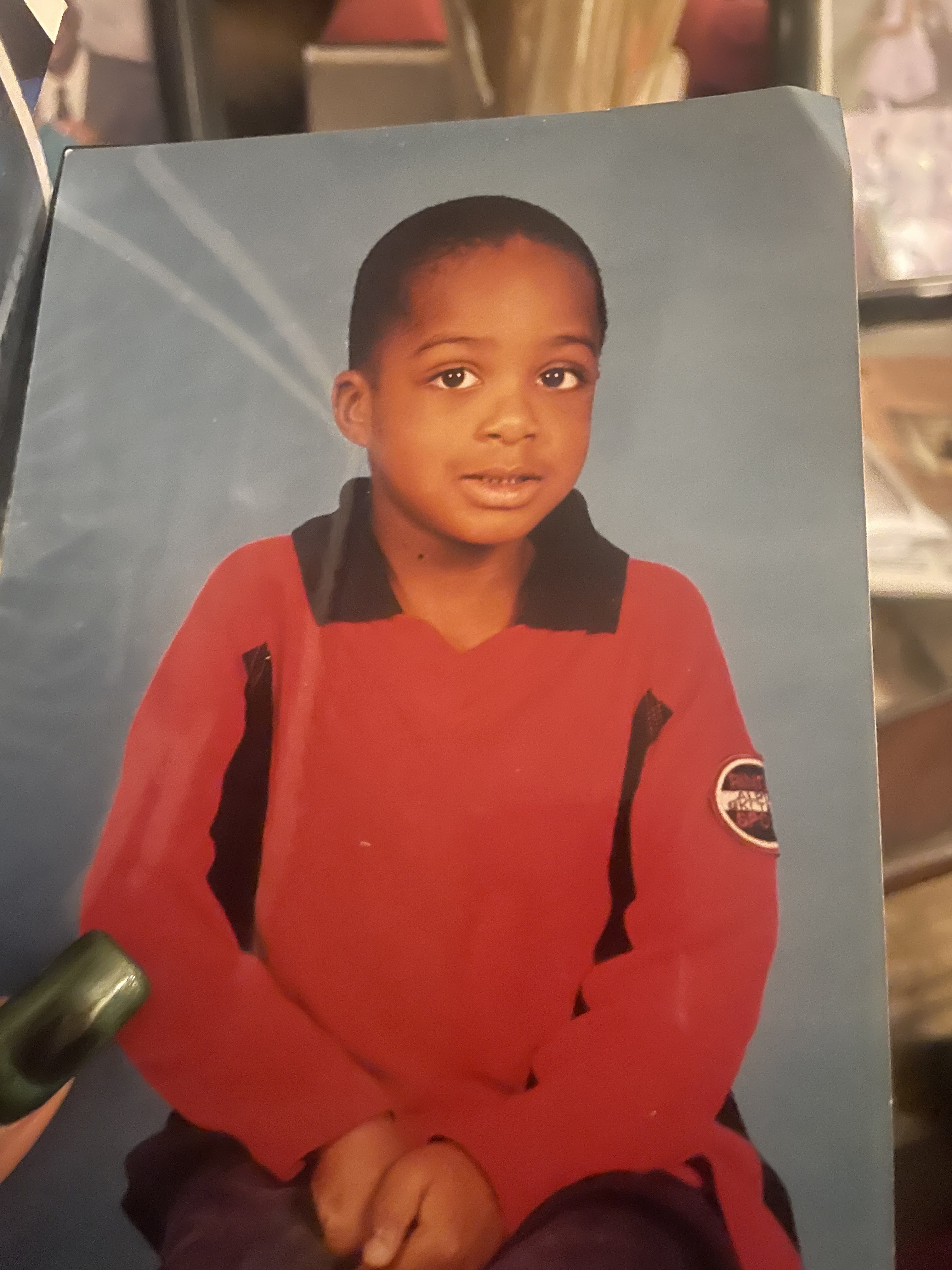
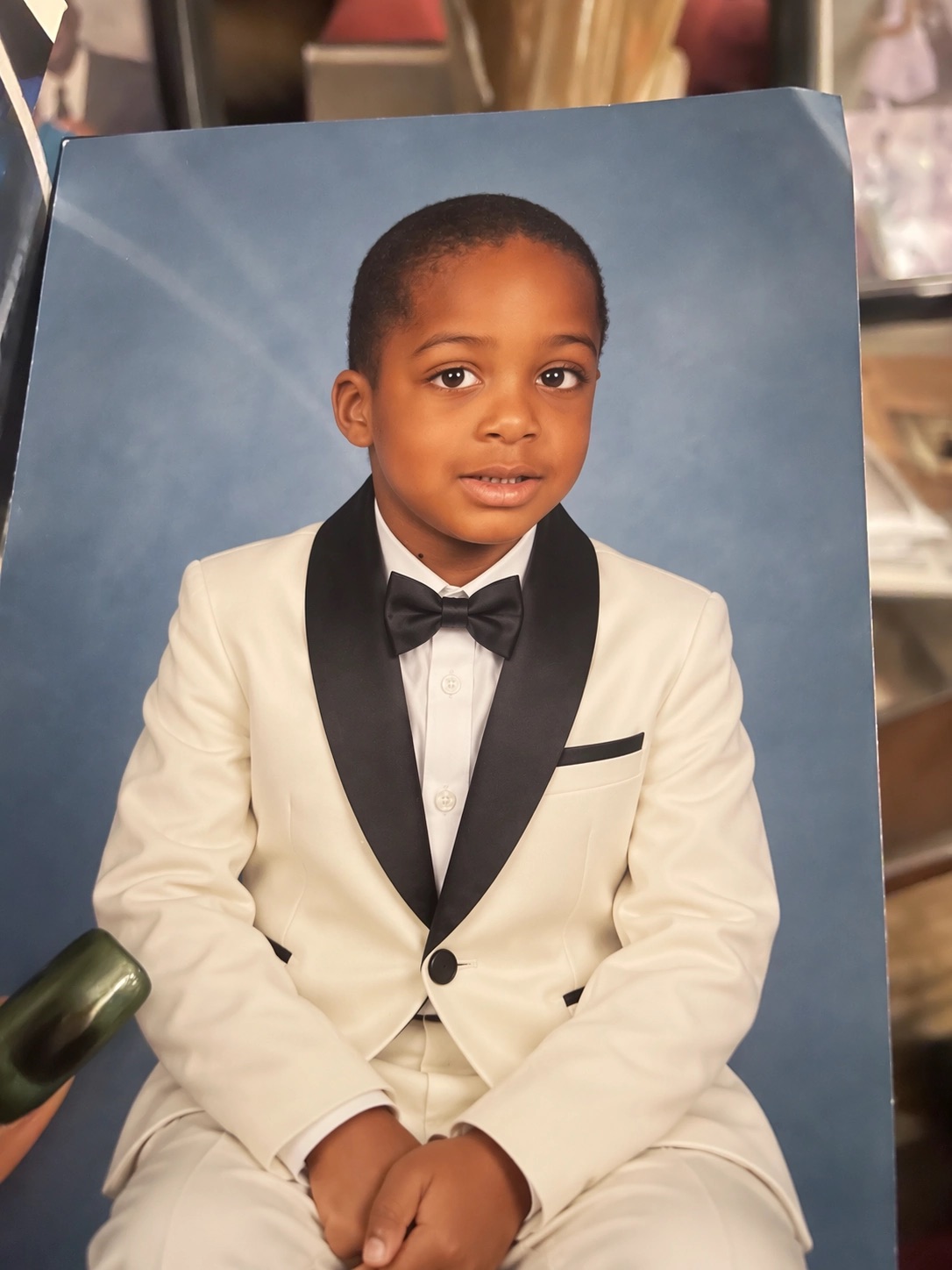
Imagens do exemplo de lançamento do Images 2.5 da OpenAI (opens in a new tab), hospedadas novamente para este artigo. São exemplos oficiais, não resultados gerados por nós. Compare o rosto, o fundo azul e as bordas da foto impressa, além da mudança de roupa.
Flare ou Sunburst: qual usar?
| Sua tarefa | Escolha inicial | O que conferir |
|---|---|---|
| Explorar várias propostas visuais | Flare | Se a composição atende ao pedido |
| Criar rascunhos de imagens para redes sociais ou produtos | Flare | Texto, formato dos objetos e consistência entre variações |
| Refinar uma imagem escolhida para uma campanha | Sunburst | Se as mudanças locais preservam as partes aprovadas |
| Editar fotos de produtos com muitos detalhes | Sunburst | Geometria do rótulo, textura, contornos e mudanças indesejadas |
Essa recomendação de uso se baseia no posicionamento de Flare (opens in a new tab) e Sunburst (opens in a new tab) pela OpenAI. Ambos aceitam texto e imagens e oferecem as configurações de qualidade low, medium, high, xhigh, max e auto. Vale comparar uma configuração mais alta na imagem mais difícil antes de aplicá-la a todos os rascunhos.
O que a OpenAI de fato lista como diferença
Conferido nas páginas oficiais dos modelos em 20 de setembro de 2026. As duas variantes compartilham todos os parâmetros publicados; as únicas diferenças declaradas são o posicionamento e os rótulos de velocidade e desempenho.
| Atributo | gpt-image-2.5-flare | gpt-image-2.5-sunburst |
|---|---|---|
| Papel resumido pela OpenAI | "modelo mais rápido para geração de imagens de alta qualidade no dia a dia" | "modelo mais capaz para geração e edição de imagens" |
| Rótulos na página do modelo | Desempenho: Maior · Velocidade: Muito rápida | Desempenho: Máximo · Velocidade: Média |
| Afirmação sobre latência | "50% menos latência" que o GPT Image 2 | "tempos de geração mais longos"; nenhum número publicado |
| Configurações de qualidade | low, medium, high, xhigh, max, auto | iguais |
| Tamanhos, endpoints, limites de taxa, versão com data | idênticos (versão -2026-09-08 em ambos) | idênticos |
| Preços por token | idênticos (veja os preços abaixo) | idênticos |
Três consequências práticas:
- Não existe um ID de modelo
gpt-image-2.5sem sufixo. O enum da API contém apenas os nomes das duas variantes e suas versões-2026-09-08. Uma requisição commodel="gpt-image-2.5"falha com um erro de modelo não encontrado. - O estimador de tokens da própria OpenAI tem uma única entrada, "GPT Image 2.5 (Sunburst and Flare)". A OpenAI não publica uma tabela de tokens por variante. Testes de terceiros publicados em 8 e 18 de setembro relatam valores idênticos de
usage.output_tokenspara o mesmo prompt nas duas variantes, mas isso é uma observação de terceiros, não uma garantia da OpenAI. Confira o campousagedas suas próprias respostas. - Escolha pelo fluxo de trabalho, não pelo preço. Com preços idênticos e, até agora, contagens de tokens idênticas, a troca é entre tempo e precisão nas edições. Comece no Flare; leve um pedido para o Sunburst apenas quando uma edição continuar alterando partes que você pediu para preservar.
Fontes: página do modelo Flare (opens in a new tab), página do modelo Sunburst (opens in a new tab), guia de geração de imagens (opens in a new tab).
Crie uma imagem de produto e faça uma edição
1. Descreva a imagem desejada
Abra o ChatGPT (opens in a new tab) e peça que ele crie uma imagem. Se precisar preservar uma pessoa ou um objeto específico, envie uma foto de referência. Comece com uma única imagem e descreva a composição antes de acrescentar detalhes decorativos. O guia de prompts para imagens da OpenAI (opens in a new tab) recomenda especificar o texto, o papel de cada referência e os elementos que devem ser preservados.
Este prompt foi criado para o artigo e pode ser adaptado:
Crie uma foto quadrada de produto em estúdio de uma caneca de cerâmica azul-cobalto.
Posicione a caneca um pouco à direita do centro, com a alça voltada para a direita.
Use um fundo cinza-claro e luz suave vindo da esquerda.
Deixe o quarto superior esquerdo vazio para um título que adicionarei depois.
Mantenha a textura da cerâmica visível. Não adicione texto, logotipos ou objetos extras.
Adicionar o título depois facilita revisar o texto da campanha sem gerar a fotografia novamente. Se a imagem precisar conter texto, coloque a frase exata entre aspas e indique onde ela deve aparecer.
2. Mude apenas uma coisa
Continue com a imagem escolhida na mesma conversa. Experimente esta edição:
Mude apenas o fundo, de cinza-claro para um bege de tom quente.
Preserve o formato da caneca, a cor azul-cobalto, a direção da alça,
a posição, a textura da cerâmica, a iluminação e a sombra.
Mantenha o espaço superior esquerdo vazio. Não adicione objetos ou texto.
Se for difícil explicar a posição dos elementos, digite @Sketch no ChatGPT para desenhar uma referência de layout. Os comentários em imagens permitem identificar a parte que você quer mudar. Esses recursos estão descritos no anúncio de lançamento (opens in a new tab).
3. Confira o resultado antes de revisar novamente
| Verificação | Resultado esperado para este pedido | Se houver problema |
|---|---|---|
| Mudança solicitada | O fundo está em um bege de tom quente | Repita a cor desejada sem acrescentar outras edições |
| Preservação do objeto | Silhueta, alça e acabamento azul da caneca correspondem à imagem escolhida | Volte àquela imagem e repita o que deve ser preservado |
| Layout | O espaço vazio para o título continua disponível | Especifique qual região deve permanecer vazia |
| Detalhes | Borda, junção da alça e sombra continuam plausíveis | Examine a imagem em tamanho original e peça uma correção pontual |
Salve a versão aprovada antes de fazer a próxima mudança. Esta lista é uma sugestão de procedimento de revisão, não um resultado de benchmark.
Como usar o GPT Image 2.5 pela API
Para uma única imagem, use a Images API. Para um aplicativo que mantém as edições ao longo de uma conversa, use a ferramenta de geração de imagens da Responses API. Nessa segunda opção, o modelo de imagem fica no campo model da ferramenta, enquanto um modelo principal compatível fica no nível superior da requisição. Guia oficial da API (opens in a new tab).
Instale o SDK Python no seu ambiente:
python -m pip install --upgrade openaiDefina OPENAI_API_KEY no ambiente e salve este código como generate_image.py:
import base64
from pathlib import Path
from openai import OpenAI

client = OpenAI()
result = client.images.generate(
    model="gpt-image-2.5-flare",
    prompt=(
        "Create a square studio product photo of a cobalt-blue ceramic mug. "
        "Pale gray background, soft light from the left, handle on the right. "
        "Leave the upper-left quarter empty. No text or extra objects."
    ),
    size="1024x1024",
    quality="medium",
)

Path("mug.png").write_bytes(base64.b64decode(result.data[0].b64_json))
Execute o script para solicitar uma imagem e salvar os dados retornados em um arquivo PNG:
python generate_image.pyTroque o nome do modelo para gpt-image-2.5-sunburst para comparar o mesmo pedido. Conferimos este exemplo com a documentação de 8 de setembro; nossa requisição real parou na autenticação da API, portanto não confirmamos uma geração bem-sucedida. Se a autenticação falhar, confira a chave e o acesso ao projeto da API antes de mudar o prompt.
Quanto custa o GPT Image 2.5?
As páginas oficiais dos modelos informam os seguintes preços para Flare e Sunburst, em dólares americanos por milhão de tokens:
| Categoria de token | Entrada padrão | Entrada em cache | Saída |
|---|---|---|---|
| Texto | $5 | $1.25 | — |
| Imagem | $8 | $2 | $30 |
Fontes: preços do Flare (opens in a new tab) e preços do Sunburst (opens in a new tab). São preços por token, não um valor fixo por imagem. A OpenAI afirma que a calculadora do GPT Image 2 não estima o consumo de tokens da versão 2.5. Por isso, não use a estimativa por imagem de um modelo anterior como preço da versão 2.5.
Quantos tokens uma imagem consome?
A OpenAI publica a estimativa por imagem como uma calculadora interativa no guia de geração de imagens (opens in a new tab), na seção "GPT Image 2.5 and GPT Image 2 output tokens", e não como uma tabela. Os valores abaixo foram lidos nessa calculadora em 20 de setembro de 2026 para os três tamanhos recomendados. O custo é tokens de saída × $30 por milhão; ele exclui o prompt de texto, as imagens de referência e as imagens parciais transmitidas em streaming.
| Qualidade | 1024×1024 | 1024×1536 / 1536×1024 |
|---|---|---|
| low | 196 tokens · $0.006 | 158 tokens · $0.005 |
| medium | 439 tokens · $0.013 | 343 tokens · $0.010 |
| high | 1,756 tokens · $0.053 | 1,372 tokens · $0.041 |
| xhigh | 3,122 tokens · $0.094 | 2,459 tokens · $0.074 |
| max | 7,024 tokens · $0.211 | 5,488 tokens · $0.165 |
Como comparar com a geração anterior: na mesma calculadora, o GPT Image 2 em 1024×1024 usa 196 / 1,756 / 7,024 tokens para low / medium / high. Ou seja, o high do GPT Image 2.5 custa o que o medium do GPT Image 2 custava, e o max do 2.5 equivale ao antigo high. As duas novas configurações, xhigh e max, são onde o preço sobe; use-as na imagem final da campanha, não nos rascunhos.
Exemplo prático com o pedido da caneca acima em quality="medium", 1024×1024: 439 tokens de saída × $30 / 1,000,000 = cerca de $0.013 por imagem, mais aproximadamente 60 tokens de entrada de texto × $5 / 1,000,000 ≈ $0.0003 pelo prompt. Uma edição que reenvia a imagem anterior como referência adiciona tokens de entrada de imagem a $8 por milhão; a OpenAI não publicou a contagem de tokens por referência para a versão 2.5, então meça isso no campo usage.
Custos extras e limites a considerar:
- Imagens parciais em streaming: cada imagem parcial adiciona 100 tokens de saída ($0.003).
- Responses API: os tokens de entrada e saída do próprio modelo principal são cobrados além dos tokens de imagem.
- Nível gratuito: as duas páginas dos modelos listam "Free: Not supported"; o Tier 1 tem 5 imagens por minuto e o Tier 5 tem 250.
- Verificação da organização: o guia diz que pode ser necessário concluir a API Organization Verification antes que os modelos GPT Image funcionem, então faça isso antes de depurar um 403.
- Qualidade auto:
autoescolhe um nível por imagem, então a estimativa acima exige um valor explícito dequality; registreusage.output_tokensem toda requisição se precisar do custo real por imagem.
Comece sua próxima imagem no VizGPT
Abra o espaço de criação de imagens do VizGPT (opens in a new tab), escolha o modelo exibido no gerador e adapte o pedido da caneca ao seu próprio tema. Comece com uma composição utilizável, selecione o resultado que preferir e faça uma mudança por vez.
Para materiais visuais com muitos dados, mantenha os valores dos gráficos em uma ferramenta de plotagem e use a geração de imagens nas ilustrações ao redor. Nosso guia de visualização em Python apresenta bibliotecas para gráficos cuja geometria precisa refletir dados reais.
Perguntas frequentes
Quais são os nomes dos modelos do GPT Image 2.5 na API?
Use gpt-image-2.5-flare ou gpt-image-2.5-sunburst. As páginas dos modelos também listam versões fixas com data de 8 de setembro de 2026.
O GPT Image 2.5 é sempre duas vezes mais rápido?
Não. A OpenAI informa uma redução de até 50% na latência em relação ao Images 2.0. Isso não garante um ganho fixo de velocidade para todos os prompts ou configurações.
Com qual modelo devo começar?
Comece com Flare para rascunhos rápidos. Compare com Sunburst quando preservar detalhes durante as edições for o principal requisito.
O Sunburst é mais caro que o Flare?
Não por token. As duas variantes são cobradas a $5 por milhão de tokens de entrada de texto, $8 por milhão de tokens de entrada de imagem e $30 por milhão de tokens de saída de imagem, e o estimador da OpenAI as trata como uma única entrada. As diferenças de custo vêm da configuração de qualidade, do tamanho e das entradas de edição que você escolhe.
Quanto custa uma imagem 1024×1024?
Segundo o estimador da OpenAI: cerca de $0.006 em low, $0.013 em medium, $0.053 em high, $0.094 em xhigh e $0.211 em max, sem contar os tokens do prompt e das imagens de referência.
Guias relacionados
- Guia de prompts para Stable Diffusion
- Geradores de prompts para Stable Diffusion
- Bibliotecas de visualização de dados em Python
- Como usar o Codex