Mac Ruhezustand verhindern: Codex, Claude Code und KI-Agenten weiterlaufen lassen


Die schnellste Antwort hängt davon ab, welchen Ruhezustand du verhindern willst.
- Wenn der Mac offen bleibt und nur kurz wach bleiben soll, reicht oft
caffeinate. - Wenn ein MacBook bei geschlossenem Deckel weiterlaufen soll, brauchst du Kontrolle über den Sleep beim Zuklappen.
- Wenn Codex, Claude Code, Cursor-Agenten, lokale Skripte, Builds oder Modell-Jobs laufen, ist ein sichtbarer Schalter praktischer als ein gemerkter
pmset-Befehl.
Für den dritten Fall ist Macchiato (opens in a new tab) gedacht: eine kleine macOS-Menüleisten-App, die den Mac wach hält, auch bei geschlossenem Deckel, und sich mit einem Schalter wieder deaktivieren lässt.
Die Terminal-Variante ist kurz, aber leicht zu vergessen:
# Disable sleep, including lid-close sleep behavior.
sudo pmset -a disablesleep 1

# Restore normal macOS sleep behavior.
sudo pmset -a disablesleep 0
Der zweite Befehl ist entscheidend. Das Problem ist selten, den passenden Befehl zu finden. Das Problem ist, nach einem Agentenlauf, Build oder Automationsjob den normalen Ruhezustand wieder einzuschalten.
- Python 3.15 installieren und upgraden: uv, Lazy Imports und Paket-Kompatibilität getestet
- Claude Code Mods Tutorial: Eigenen Mod erstellen, testen und installieren, plus 15 Community-Beispiele
- GPT Image 2.5 nutzen: Flare vs. Sunburst, Anleitung und API-Preise
- DeepSeek Harness nutzen: Installation, Einrichtung und der erste Agent-Lauf
- Runcell Science: Open-Source-Alternative zu Claude Science für Forschungsteams
- Mac Ruhezustand verhindern: Codex, Claude Code und KI-Agenten weiterlaufen lassen
- OpenClaw vs ZeroClaw vs Pi Agent vs Nanobot: Welchen KI-Agenten-Stack sollten Sie 2026 wählen?
- Wie Claude Code Jupyter Notebooks analysiert: Data Science, Grenzen und die bessere Alternative
- Claude Code Routines: KI-Cronjobs für Agenten
- Claude Code Desktop: Bypass permissions aktivieren
- Schritt-für-Schritt-Anleitung zur Erstellung von zwei Python-Agenten mit Googles A2A-Protokoll
- Die Top 10 wachsenden Data Visualization Libraries in Python im Jahr 2025
Schnellantwort nach Anwendungsfall
| Suchanfrage | Was meistens gemeint ist | Beste Lösung |
|---|---|---|
| "Mac Ruhezustand verhindern" | Der Mac soll bei offenem Deckel wach bleiben | caffeinate oder Macchiato nutzen |
| "MacBook bei geschlossenem Deckel wach halten" | Ein MacBook soll nach dem Zuklappen weiterarbeiten | Macchiato oder pmset disablesleep nutzen |
| "MacBook zuklappen ohne Sleep" | Lokale Arbeit soll trotz geschlossenem Deckel weiterlaufen | Macchiato einschalten, danach wieder ausschalten |
| "Codex wird durch Ruhezustand unterbrochen" | Codex arbeitet lokal und Sleep stoppt den Fortschritt | Vor dem Weggehen Macchiato aktivieren |
| "Claude Code über Nacht laufen lassen" | Claude Code führt eine längere Aufgabe aus | Sichtbaren Wachhalte-Schalter nutzen und später deaktivieren |
| "Mac Ruhezustand wieder aktivieren" | Sleep wurde deaktiviert und der Mac schläft nicht mehr normal | Macchiato ausschalten oder sudo pmset -a disablesleep 0 ausführen |
Viele reine Terminal-Antworten lösen nur die erste Zeile. Agenten-Workflows liegen meistens in den mittleren Zeilen.
Warum der Anwendungsfall wichtiger ist als der Befehl
Wer nach diesem Thema sucht, will meist keine Vorlesung über macOS-Energieverwaltung. Es gibt ein konkretes Unterbrechungsproblem:
- eine Codex-Aufgabe editiert oder testet noch Code;
- eine Claude-Code-Session führt mehrere Befehle aus;
- ein lokaler KI-Agent nutzt Repo, Shell oder Browser;
- ein Datenjob, Export, Download oder Modelllauf ist noch aktiv;
- das MacBook soll zugeklappt werden, während die Arbeit weiterläuft.
Wenn die Antwort nur "nutze caffeinate" lautet, kann sie am eigentlichen Problem vorbeigehen. caffeinate hilft bei normalem Inaktivitäts-Sleep. Schwieriger ist der Fall mit geschlossenem Deckel, weil macOS das Zuklappen bewusst als starkes Sleep-Signal behandelt.
Deshalb ist diese Anleitung nach Anwendungsfällen aufgebaut: erst die Situation, dann der passende Befehl.
Warum caffeinate nicht immer reicht
caffeinate ist die klassische Antwort auf "Wie verhindere ich den Mac-Ruhezustand?" Für einfache Sitzungen mit offenem Mac ist es weiterhin nützlich.
Dieser Befehl hält den Mac wach, solange der Prozess läuft:
caffeinateDieser Befehl hält den Mac eine Stunde wach:
caffeinate -t 3600Dieser Befehl hält den Mac wach, während ein Build läuft:
caffeinate npm run buildDie Grenze liegt im heutigen Workflow. 2026 warten viele nicht nur auf einen Download. Sie lassen einen KI-Agenten, lokalen Dev-Server, Notebook-Job, Testlauf, Videoexport oder Modelllauf aktiv, während sie nicht am Rechner sitzen.
Bleibt der Deckel offen auf dem Schreibtisch, kann caffeinate genügen. Wenn du das MacBook zuklappen, weglegen oder in einen anderen Raum tragen willst, musst du über Sleep bei geschlossenem Deckel nachdenken, nicht nur über Inaktivitäts-Sleep.
Fall 1: Mac bei offenem Deckel wach halten
Nutze das, wenn du noch in der Nähe bist und nur willst, dass ein Prozess fertig wird.
Typische Beispiele:
- ein Download;
- eine Paketinstallation;
- ein Build- oder Testbefehl;
- ein kurzer Datenexport;
- ein lokaler Dev-Server während eines Meetings.
Für diesen Fall ist ein einfacher Zeitbefehl vertretbar:
caffeinate -t 3600Damit bleibt der Mac eine Stunde wach. Das Risiko ist niedrig, weil du das Verhalten beim Zuklappen nicht änderst und der Befehl ein natürliches Zeitlimit hat.
Fall 2: MacBook bei geschlossenem Deckel wach halten
Hier scheitern viele einfache Antworten.
Wenn du ein MacBook zuklappst, behandelt macOS das normalerweise als klare Aufforderung zum Ruhezustand. Das schützt Akku und Temperatur. Es stört aber, wenn die Maschine mitten in einer langen lokalen Aufgabe steckt.
Für Arbeit bei geschlossenem Deckel nutzt du Macchiato oder direkte pmset-Kontrolle:
sudo pmset -a disablesleep 1Danach stellst du das normale Verhalten wieder her:
sudo pmset -a disablesleep 0Wenn du das öfter machst, ist ein sichtbarer Schalter zuverlässiger als Erinnerung.
Fall 3: Codex, Claude Code oder lokale Agenten weiterlaufen lassen
KI-Coding-Agenten verändern das Sleep-Problem, weil die Arbeit weitergeht, nachdem du aufgehört hast zu tippen. Codex, Claude Code, Cursor-Agenten, lokale Browser-Agenten und Notebook-Agenten können noch Dateien lesen, Tests starten, Tools aufrufen oder auf Befehle warten.
Ein sinnvoller Ablauf sieht so aus:
- Agentenaufgabe starten.
- Prüfen, ob sie unbeaufsichtigt weiterlaufen darf.
- Macchiato einschalten.
- Deckel schließen oder den Arbeitsplatz verlassen.
- Zurückkommen, Ergebnis prüfen und Macchiato ausschalten.
Das ist für viele Nutzer besser als ein reiner Terminal-Befehl, weil der sichtbare App-Zustand zur eigentlichen Frage passt: "Darf mein Mac gerade normal schlafen?"
Der eigentliche Fehler: Man vergisst das Zurückschalten
Das Risiko an Sleep-Kontrolle ist nicht der Befehl selbst. Es ist menschliche Erinnerung.
Der typische Ablauf sieht so aus:
- Eine lange Aufgabe starten.
- Sleep per Terminal deaktivieren.
- Deckel schließen und weggehen.
- Später zurückkommen.
- Vergessen, normalen Sleep wiederherzustellen.
Genau der letzte Schritt verursacht Probleme. Bleibt Sleep deaktiviert, verbraucht der Mac weiter Energie, obwohl du Ruhe erwartest. Im Akkubetrieb bedeutet das unnötigen Verbrauch. In einer geschlossenen Tasche kann es Wärme bedeuten. Als Gewohnheit ist das schlecht für Akku, Komfort und Hardware.
Darum ist eine Ein-Knopf-App im Alltag oft praktischer als ein roher Befehl.
Empfehlung: Macchiato verwenden
Macchiato (opens in a new tab) ist ein kleines macOS-Menüleisten-Tool für genau diesen Workflow: Mac wach halten, während längere Arbeit weiterläuft, auch bei geschlossenem Deckel, und danach mit demselben Schalter normalen Sleep wiederherstellen.
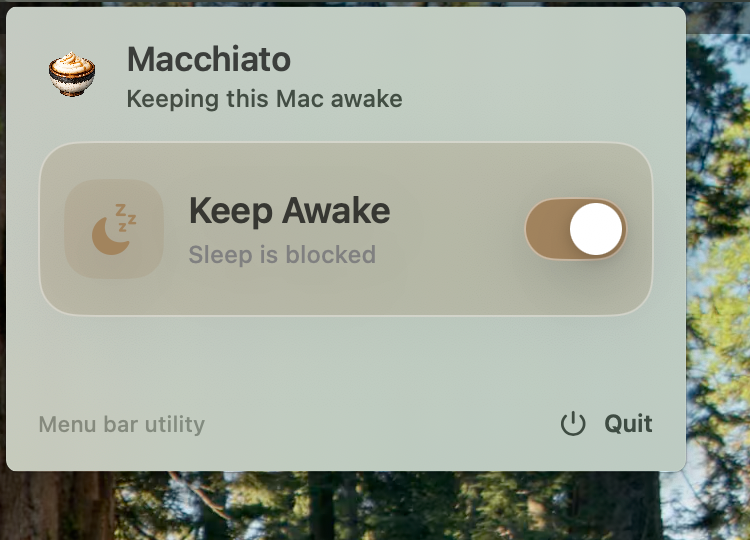
Das Verhalten ist bewusst einfach:
| Macchiato-Zustand | Ergebnis |
|---|---|
| Ein | Der Mac bleibt wach, auch bei geschlossenem Deckel |
| Aus | macOS nutzt wieder den normalen Ruhezustand beim Zuklappen |
Genau darum geht es. Du musst nicht wissen, ob noch ein caffeinate-Tab offen ist, ob du pmset gesetzt hast oder welche Shell-Session gerade verantwortlich ist.
Macchiato installieren
- Öffne das Macchiato-GitHub-Repo (opens in a new tab).
- Gehe zu Releases (opens in a new tab).
- Lade die gepackte
Macchiato.dmgherunter. - Öffne die DMG und installiere die App lokal.
- Starte Macchiato und nutze das Symbol in der Menüleiste.
Beim ersten Start kann macOS dich bitten, den Helper in den Systemeinstellungen zu erlauben. Diese Freigabe ermöglicht Macchiato die privilegierte Sleep-Kontrolle, ohne bei jedem Umschalten erneut Administrator-Zugangsdaten abzufragen.
Macchiato für Codex oder Claude Code nutzen
Nutze diesen Ablauf, wenn Codex, Claude Code oder ein anderer lokaler Agent weiterlaufen soll, während du weg bist:
- Starte die Agentenaufgabe, den Build, Modelllauf oder das Skript.
- Schalte Macchiato über die Menüleiste ein.
- Schließe den Deckel, wenn du den Mac bewegen oder weggehen musst.
- Öffne den Mac wieder und prüfe das Ergebnis.
- Schalte Macchiato aus, wenn die Aufgabe nicht mehr weiterlaufen muss.
Das passt besonders gut zu KI-Coding-Workflows, weil die Arbeit lokal passiert. Wenn der Mac schläft, können Shell, lokaler Server, Browser-Automation oder Testprozess pausieren oder abbrechen.
Für Codex-Nutzer ist das hilfreich, wenn eine Aufgabe Befehle ausführt, Dateien bearbeitet oder eine Änderung im lokalen Repo validiert. Für Claude-Code-Nutzer ist es hilfreich bei längeren Builds, Tests oder Automationsschritten. Der Punkt ist nicht, dass Codex oder Claude Code eine eigene Sleep-Einstellung hätten. Der Mac, auf dem der Agent läuft, muss wach bleiben.
Mehr Kontext zu dieser Arbeitsweise findest du in How to Use Codex, Parallel Code Agents und Best Vibe Coding Tools.
Was Macchiato unter der Haube macht
Macchiato kapselt Systemverhalten, das du sonst manuell steuern müsstest.
Der wichtige Befehl zum Wiederherstellen lautet:
sudo pmset -a disablesleep 0Damit darf macOS wieder normal schlafen. Wenn Sleep deaktiviert wird, ist der entsprechende Befehl:
sudo pmset -a disablesleep 1Macchiato nutzt außerdem macOS Power Assertions, damit das System weiß, dass eine App den Rechner absichtlich wach hält. Diese Art Assertion kannst du so prüfen:
pmset -g assertions | grep MacchiatoDen aktuellen SleepDisabled-Zustand kannst du ebenfalls prüfen:
pmset -g live | grep SleepDisabledDie meisten Nutzer brauchen diese Befehle im Alltag nicht. Sie sind nützlich, wenn du debuggen, die App validieren oder nach einem erzwungenen Beenden aufräumen willst.
Wann pmset direkt sinnvoll ist
Nutze pmset direkt nur, wenn du bewusst Terminal-Kontrolle willst und zuverlässig wieder zurückschaltest.
Vor einer langen Aufgabe:
sudo pmset -a disablesleep 1Nach der Aufgabe:
sudo pmset -a disablesleep 0Die Gefahr ist, dass dieser Zustand die Aufgabe überlebt. Wenn du den Deaktivierungsbefehl ausführst und vergisst, verhält sich dein Mac später anders als erwartet. Für einzelne kontrollierte Sessions ist das okay. Für regelmäßige KI-Agentenarbeit ist ein sichtbarer Menüleisten-Schalter sicherer.
Häufige Fehler
Fehler 1: Display-Sleep mit System-Sleep verwechseln
Ein ausgeschaltetes Display ist nicht dasselbe wie ein schlafender Mac. Der Bildschirm kann dunkel sein, während Prozesse weiterlaufen. Umgekehrt kann der Mac schlafen, obwohl das Display schon aus war. Für Hintergrundjobs zählt System-Sleep.
Fehler 2: Annehmen, dass caffeinate das Zuklappen löst
caffeinate ist nützlich gegen Inaktivitäts-Sleep. Das Verhalten bei geschlossenem Deckel ist strenger und kann genau die Arbeit unterbrechen, die weiterlaufen sollte.
Fehler 3: Den Restore-Befehl vergessen
Wenn du pmset direkt genutzt hast und wieder normales Verhalten willst, führe aus:
sudo pmset -a disablesleep 0Fehler 4: Einen arbeitenden Mac in eine geschlossene Tasche legen
Wenn ein Mac bei geschlossenem Deckel echte Arbeit ausführt, nutzt er weiterhin CPU, Netzwerk, Speicher, Laufwerk und Akku. Achte auf Wärme und Akkustand, besonders bevor du ihn in eine Hülle oder einen Rucksack packst.
Fehler 5: Jede Aufgabe wachhalten
Nicht jede Aufgabe rechtfertigt das Überschreiben des Ruhezustands. Wenn ein Job fortgesetzt, neu gestartet oder in der Cloud ausgeführt werden kann, ist normaler Sleep oft der bessere Standard.
Fehlerbehebung
| Symptom | Prüfen | Lösung |
|---|---|---|
| Mac schläft trotz geschlossenem Deckel | Ist Macchiato eingeschaltet? Wurde der Helper freigegeben? | Macchiato einschalten und Helper in den Systemeinstellungen erlauben |
| Mac schläft nicht mehr normal | Ist Sleep noch deaktiviert? | sudo pmset -a disablesleep 0 ausführen oder Macchiato ausschalten |
| Du bist unsicher, ob Macchiato aktiv ist | Menüleistenzustand oder pmset -g assertions prüfen | Vor der Aufgabe aus- und wieder einschalten |
| Akku entlädt sich unerwartet | Sleep ist eventuell deaktiviert oder ein Prozess läuft noch | Sleep wiederherstellen und laufende Jobs prüfen |
| Ein Terminal-Befehl funktionierte einmal, später aber nicht | Shell-Session oder Berechtigungszustand hat sich geändert | Macchiato für wiederholtes Umschalten nutzen |
Sicherheitscheck vor dem Zuklappen
Bevor du den Deckel eines arbeitenden MacBooks schließt:
- Netzteil anschließen, wenn der Job lang oder CPU-intensiv ist.
- Keine geschlossene Tasche nutzen, während aktive Arbeit läuft.
- Prüfen, ob die Aufgabe wirklich lokal weiterlaufen muss.
- Macchiato ausschalten, wenn der Job fertig ist.
- Bei Problemen Sleep mit
sudo pmset -a disablesleep 0wiederherstellen.
Das ist der praktische Mittelweg: Den Mac wach halten, wenn Arbeit wirklich weiterlaufen muss, und macOS den Rest der Zeit Akku und Temperatur schützen lassen.
FAQ
Wie verhindere ich den Ruhezustand am Mac?
Für eine kurze Session mit offenem Deckel kannst du caffeinate im Terminal nutzen. Für Arbeit bei geschlossenem Deckel, etwa KI-Agenten, Codex-Aufgaben, Claude-Code-Sessions oder lange Builds, nutze Macchiato oder sudo pmset -a disablesleep 1. Danach stellst du normalen Sleep mit sudo pmset -a disablesleep 0 wieder her.
Wie halte ich ein MacBook bei geschlossenem Deckel wach?
Nutze ein Tool für Sleep-Kontrolle bei geschlossenem Deckel wie Macchiato, oder verwende direkt sudo pmset -a disablesleep 1. Schalte es danach mit sudo pmset -a disablesleep 0 wieder aus.
Hält caffeinate den Mac auch bei geschlossenem Deckel wach?
caffeinate ist vor allem dafür gedacht, Inaktivitäts-Sleep zu verhindern, solange das System aktiv bleibt. Für MacBook-Workflows bei geschlossenem Deckel, besonders im Akkubetrieb, ist ein spezieller Deckel-Sleep-Schalter oder pmset die bessere Wahl.
Wie lasse ich Codex weiterlaufen, wenn mein Mac sonst schlafen würde?
Halte den Mac auf Systemebene wach. Starte die Codex-Aufgabe, schalte Macchiato ein und schalte es wieder aus, wenn die Aufgabe fertig ist. Codex braucht keinen eigenen Sleep-Befehl; der Mac, auf dem Codex läuft, muss wach bleiben.
Wie lasse ich Claude Code weiterlaufen, wenn ich das MacBook zuklappe?
Schalte Macchiato vor dem Zuklappen ein, oder nutze sudo pmset -a disablesleep 1, wenn du Terminal bevorzugst. Wenn die Claude-Code-Aufgabe fertig ist, stellst du normalen Sleep mit ausgeschaltetem Macchiato oder sudo pmset -a disablesleep 0 wieder her.
Warum stoppt mein KI-Agent, wenn der Mac schläft?
Die meisten lokalen Agenten hängen von lokaler Shell, Dateisystem, Browser, Dev-Server oder Testprozess ab. Wenn macOS schläft, können diese Ressourcen pausieren, Verbindungen verlieren oder keinen Fortschritt mehr machen.
Ist es schlecht, ein MacBook bei geschlossenem Deckel wach zu halten?
Für kontrollierte Sessions ist es in Ordnung, aber es sollte nicht der Standardzustand sein. Lange Sessions bei geschlossenem Deckel können Akku verbrauchen und Wärme erzeugen, besonders ohne Netzteil oder in einer Tasche.
Welcher Befehl aktiviert normalen Mac-Ruhezustand wieder?
Führe sudo pmset -a disablesleep 0 aus. Das ist der Befehl, der normales Sleep-Verhalten nach einer Deaktivierung wiederherstellt.
Warum Macchiato statt Terminal-Befehlen verwenden?
Macchiato gibt dir einen sichtbaren Ein-Knopf-Schalter. Dadurch sinkt die Wahrscheinlichkeit, dass Sleep nach einem KI-Agenten, Build oder Skript versehentlich deaktiviert bleibt.
Weiterführende Guides
- Codex verwenden
- Parallele Code-Agenten verstehen
- Die besten Vibe-Coding-Tools
- Die besten KI-Coding-Tools 2026
- KI-Agenten als Data-Science-Co-Pilot für Jupyter Notebooks