Claude Code Desktop: Bypass permissions aktivieren


Bypass permissions ist genau so eine Claude-Code-Einstellung, die man erst dann wirklich braucht, wenn Claude zum zehnten Mal mit „Ask for permission“ in den eigenen Workflow grätscht. In der CLI setzen Entwickler dafür oft einen Bypass-Flag, damit Dateien bearbeitet und Befehle ausgeführt werden können, ohne für jede Kleinigkeit nachzufragen. In Claude Code Desktop gibt es dasselbe Prinzip ebenfalls, nur ist die Einstellung leichter zu übersehen.
Dieser Leitfaden zeigt den aktuellen Weg in Claude Code Desktop, um Bypass permissions zu aktivieren, und ergänzt die passenden CLI-Befehle für alle, die auch nach --bypass-permission, --permission-mode bypassPermissions oder --dangerously-skip-permissions suchen.
Stand 20. April 2026 lautet der Desktop-Pfad:
- Öffnen Sie Claude Code Desktop.
- Klicken Sie unten links auf Ihr Profilmenü.
- Klicken Sie auf Settings.
- Wählen Sie in den Einstellungen Claude Code.
- Aktivieren Sie Allow bypass permissions mode.
Offiziell beschreibt Anthropic den Modus als bypassPermissions. Er läuft ohne die normalen Berechtigungsabfragen, abgesehen von geschützten Pfaden. Die zugrunde liegende Funktionsweise finden Sie in den offiziellen Claude Code permission modes docs (opens in a new tab) und in den Claude Code Desktop docs (opens in a new tab).
Wenn Sie mehr Kontext zum AI-Coding-Workflow brauchen, schauen Sie in das AI Coding Topic Hub, in How to Use Codex und in Parallel Code Agents Explained.
- Python 3.15 installieren und upgraden: uv, Lazy Imports und Paket-Kompatibilität getestet
- Claude Code Mods Tutorial: Eigenen Mod erstellen, testen und installieren, plus 15 Community-Beispiele
- GPT Image 2.5 nutzen: Flare vs. Sunburst, Anleitung und API-Preise
- DeepSeek Harness nutzen: Installation, Einrichtung und der erste Agent-Lauf
- Runcell Science: Open-Source-Alternative zu Claude Science für Forschungsteams
- Mac Ruhezustand verhindern: Codex, Claude Code und KI-Agenten weiterlaufen lassen
- OpenClaw vs ZeroClaw vs Pi Agent vs Nanobot: Welchen KI-Agenten-Stack sollten Sie 2026 wählen?
- Wie Claude Code Jupyter Notebooks analysiert: Data Science, Grenzen und die bessere Alternative
- Claude Code Routines: KI-Cronjobs für Agenten
- Claude Code Desktop: Bypass permissions aktivieren
- Schritt-für-Schritt-Anleitung zur Erstellung von zwei Python-Agenten mit Googles A2A-Protokoll
- Die Top 10 wachsenden Data Visualization Libraries in Python im Jahr 2025
Kurzantwort
So aktivieren Sie Claude Code Desktop Bypass permissions:
| Schritt | Aktion |
|---|---|
| 1 | Claude Code Desktop öffnen |
| 2 | Das Profilmenü unten links anklicken |
| 3 | Settings öffnen |
| 4 | In der Seitenleiste Claude Code auswählen |
| 5 | Allow bypass permissions mode aktivieren |
Danach wählen Sie in Ihrer Claude-Code-Session bei Bedarf im Permission-Mode-Selector noch den Modus Bypass permissions, falls die aktuelle Session weiterhin in einem strengeren Modus startet.
Warum diese Einstellung wichtig ist
Claude Code ist standardmäßig bewusst zurückhaltend. Das System fragt vor vielen Dateibearbeitungen, Shell-Kommandos und Tool-Aktionen nach. Das ist sicherer, aber bei längeren Coding-Aufgaben schnell nervig.
Typische Situationen:
- Claude behebt einen Lint-Fehler und fragt dann erneut, bevor der nächste Befehl laufen darf.
- Claude bearbeitet eine Datei und stoppt dann vor der nächsten verwandten Datei.
- Claude führt Tests aus, findet einen Fehler und hält wieder an, bevor der naheliegende Fix angewendet wird.
- Claude soll denselben Befehl über mehrere Stellen im Repo ausführen und pausiert jedes Mal.
Bypass permissions nimmt genau diese Reibung weitgehend heraus. Es ist in der Desktop-App das Gegenstück dazu, Claude Code in der CLI mit bypassPermissions laufen zu lassen. Der Trade-off ist klar: weniger Unterbrechungen, deutlich mehr Verantwortung.
Nutzen Sie den Modus für abgegrenzte Arbeiten, bei denen Sie den finalen Diff ohnehin prüfen. In sensiblen Workspaces sollte das kein bequemer Standard sein.
Schritt 1: Das Profilmenü unten links öffnen
Öffnen Sie Claude Code Desktop und schauen Sie in die linke untere Ecke der App. Klicken Sie auf Ihr Profilmenü. Von dort aus führt der Weg zu den Einstellungen.
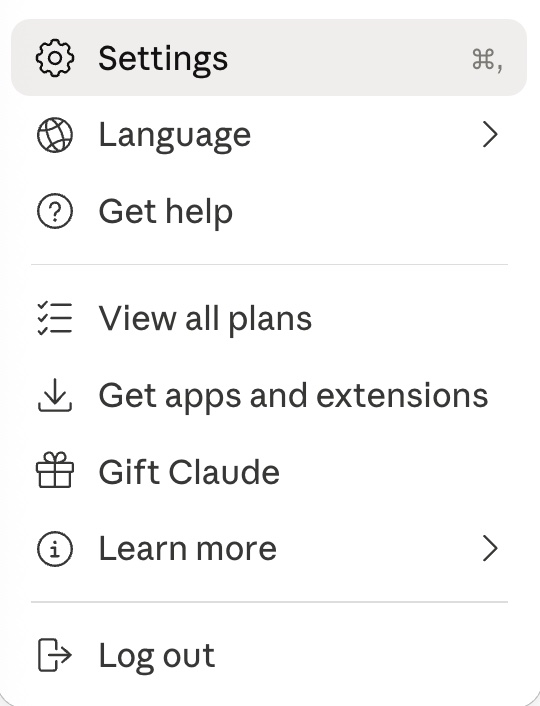
Öffnen Sie das persönliche Menü unten links und wählen Sie dann Settings.
Schritt 2: Settings anklicken
Klicken Sie im Menü auf Settings. Dadurch öffnet sich die vollständige Einstellungsseite für Claude Desktop und Claude Code.
Die Steuerung für Bypass permissions ist keine allgemeine Kontoeinstellung. Sie gehört zu Claude Code, weil sie verändert, wie Claude Code während Coding-Sessions Tool-Freigaben behandelt.
Schritt 3: Claude Code auswählen
Suchen Sie in der Einstellungs-Seitenleiste Claude Code und wählen Sie den Punkt aus.
Auf dieser Seite finden Sie Claude-Code-spezifische Einstellungen wie Permission Modes, Preview-Verhalten, Worktree-Speicherort und weitere Desktop-Coding-Steuerungen.
Schritt 4: Allow bypass permissions mode aktivieren
Suchen Sie innerhalb der Claude-Code-Einstellungen den Bereich Claude code desktop settings und aktivieren Sie Allow bypass permissions mode.
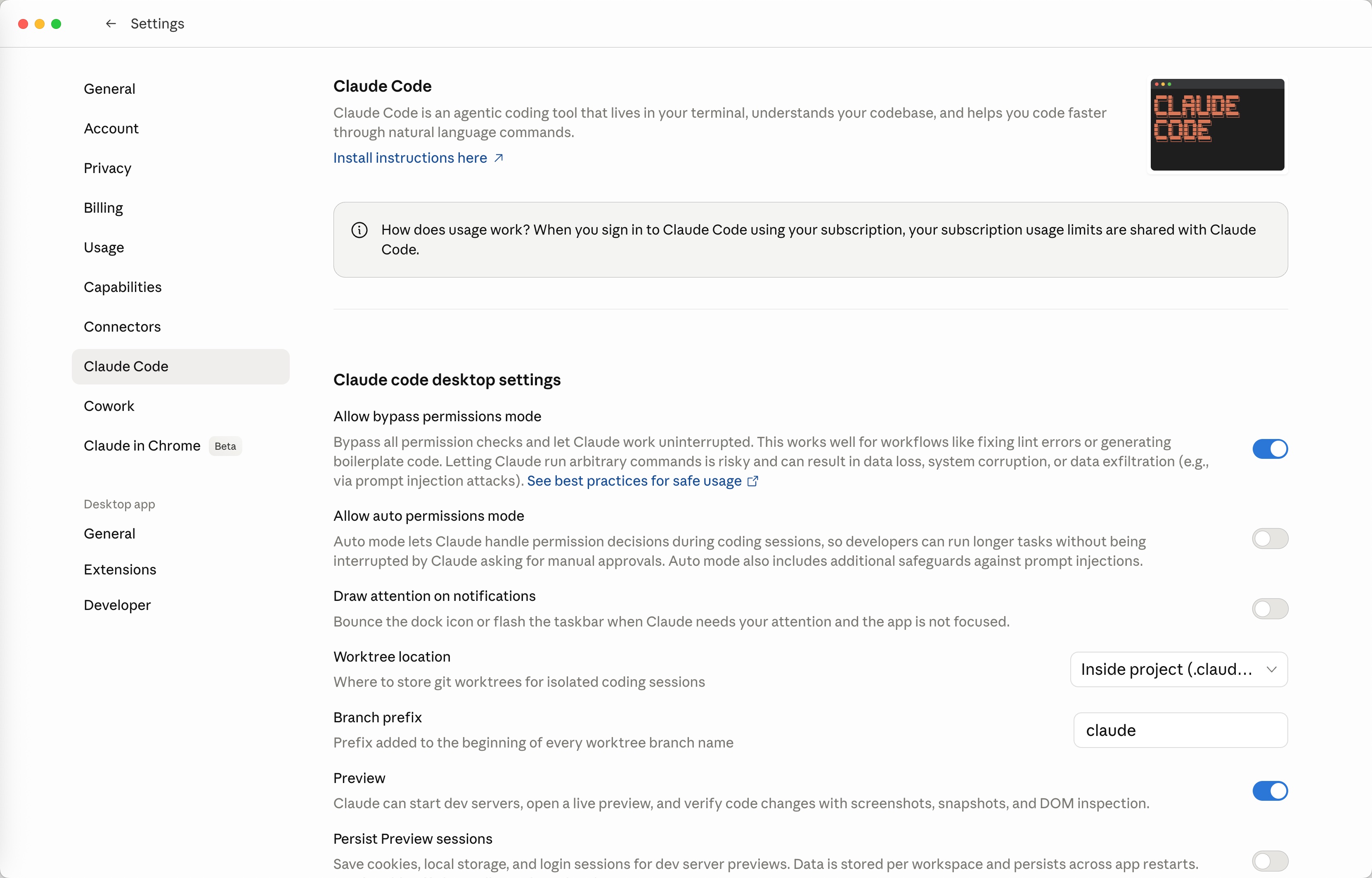
Der Schalter für Bypass permissions liegt unter Settings -> Claude Code. Aktivieren Sie Allow bypass permissions mode.
Sobald der Modus aktiv ist, öffnen oder starten Sie die Claude-Code-Session neu, in der Sie ihn verwenden möchten. Falls neben dem Prompt-Feld weiterhin ein Permission-Mode-Selector erscheint, wählen Sie dort Bypass permissions.
Hinweis für Jupyter-Workflows
Bypass permissions hilft Claude Code dabei, in einem Coding-Workspace schneller voranzukommen. Notebook-lastige Arbeit hat aber einen anderen Engpass. In Jupyter geht es oft nicht nur um Freigaben. Entscheidend ist, ob der Agent den Live-Notebook-Kontext versteht: aktuelle Variablen, DataFrames, Cell-Outputs, Ausführungsreihenfolge und Kernel-Fehler.
Wenn Ihr Workflow aus Data Analysis, EDA, Feature Engineering oder Model Debugging in Notebooks besteht, lohnt sich ein Blick auf RunCell (opens in a new tab). RunCell ist ein Jupyter-nativer AI-Agent mit stärkerem Notebook-Harness: Er arbeitet direkt in Jupyter, liest den Notebook-Kontext, versteht DataFrames und Outputs und hilft beim Generieren, Ausführen und Debuggen von Cells, ohne dass Sie alles in einen Terminal-first-Workflow übersetzen müssen.
Einen tieferen Vergleich finden Sie in Jupyter AI RunCell for Notebook Debugging and Data Work und Can Claude Code Analyze Jupyter Notebooks for Data Science?.
Claude Code Desktop vs. CLI
Claude Code Desktop stellt Bypass permissions als Kombination aus Settings-Schalter und Session-Permission-Mode bereit. Die CLI bietet denselben Modus über Kommandozeilen-Flags an.
| Oberfläche | So aktivieren Sie Bypass permissions |
|---|---|
| Claude Code Desktop | Settings -> Claude Code -> Allow bypass permissions mode, danach bei Bedarf in der Session Bypass permissions wählen |
| Claude Code CLI | Starten mit claude --permission-mode bypassPermissions |
| Ältere CLI-Variante | Starten mit claude --dangerously-skip-permissions |
Der zentrale Name lautet bypassPermissions. Das ist der Permission Mode, den Claude Code verwendet.
So nutzen Sie Bypass permissions in der Claude Code CLI
Wenn Sie Claude Code auch im Terminal nutzen, lautet der aktuelle explizite Befehl:
claude --permission-mode bypassPermissionsIn Anthropics Doku wird auch die ältere Variante als gleichwertig beschrieben:
claude --dangerously-skip-permissionsManche suchen oder beschreiben den Schalter als --bypass-permission, --bypass-permissions oder als „Claude Code bypass permission flag“. Die aktuelle dokumentierte CLI-Schreibweise lautet jedoch nicht --bypass-permission; verwenden Sie --permission-mode bypassPermissions, wenn Sie die klare, modusbasierte Variante wollen.
Es gibt außerdem eine Variante, die den Modus freischaltet, ohne ihn sofort zu aktivieren:
claude --allow-dangerously-skip-permissionsDamit wird Bypass permissions im Session-Mode-Cycle verfügbar, ohne direkt im Bypass-Modus zu starten. In der CLI können Sie die Permission Modes mit Shift+Tab durchschalten, sobald der Modus freigeschaltet ist.
Sollten Sie Bypass permissions verwenden?
Verwenden Sie Bypass permissions dann, wenn der Workspace klar abgegrenzt ist und die Kosten wiederholter Rückfragen höher sind als das Risiko, Claude einfach weiterarbeiten zu lassen.
Gute Einsatzfälle:
- ein wegwerfbarer Branch
- ein Devcontainer
- eine VM
- ein abgesichertes lokales Repo
- wiederholte Lint-, Format- oder Test-Fix-Arbeit
- generierter Boilerplate-Code, den Sie später mit
git diffprüfen
Schlechte Einsatzfälle:
- Repos mit Produktions-Deploy-Skripten
- Workspaces mit Secrets oder Kundendaten
- Cloud-CLIs, die bereits auf Produktion eingeloggt sind
- Aufgaben, die echte Ressourcen löschen, migrieren oder veröffentlichen können
- Repos mit Code, den Sie noch nicht geprüft haben
Anthropic sagt das ziemlich deutlich: bypassPermissions ist für isolierte Umgebungen gedacht. Wenn Sie weniger Unterbrechungen, aber mehr Sicherheitsprüfung wollen, ist Auto mode oft die bessere Wahl.
Wenn Sie den Modus trotzdem eingeschaltet lassen, kann ein kleiner Claude-Code-Mod die wenigen Befehle blockieren, die Sie nie unbeaufsichtigt laufen lassen wollen, etwa git reset --hard oder einen Force-Push auf main, bevor sie die Shell erreichen.
Bypass permissions vs. Auto permissions
Im selben Einstellungsbereich von Claude Code sehen Sie vielleicht auch Allow auto permissions mode. Das hängt zusammen, ist aber nicht dasselbe.
| Modus | Was passiert | Wofür geeignet |
|---|---|---|
| Default | Claude fragt vor vielen Änderungen und Befehlen nach | Neue Projekte, sensible Arbeit, reviewlastige Sessions |
| Auto accept edits | Claude kann Dateien bearbeiten und typische Dateisystembefehle mit weniger Rückfragen ausführen | Normales Coding, bei dem Sie Befehlsfreigaben weiterhin kontrollieren möchten |
| Auto | Claude läuft mit Hintergrund-Sicherheitsprüfungen | Längere Aufgaben mit weniger Prompts, aber ohne vollen Bypass |
| Bypass permissions | Claude überspringt die normalen Permission-Prompts außer für geschützte Pfade | Abgesicherte Workspaces, in denen Geschwindigkeit wichtiger ist als Freigaben |
Für die meisten Entwickler sollte Bypass permissions nur temporär sein. Aktivieren Sie ihn für eine abgegrenzte Aufgabe, prüfen Sie den Diff und schalten Sie dann wieder in einen strengeren Modus zurück.
Fehlersuche
Ich habe den Schalter aktiviert, aber Claude fragt immer noch nach Freigaben
Starten Sie eine neue Claude-Code-Session und prüfen Sie den Permission-Mode-Selector. Der Schalter in den Einstellungen macht den Modus verfügbar, aber die aktive Session läuft möglicherweise noch in einem anderen Modus.
Ich sehe „Allow bypass permissions mode“ nicht
Prüfen Sie, ob Sie wirklich in Settings -> Claude Code sind. Aktualisieren Sie außerdem Claude Desktop und starten Sie die App neu. In einer verwalteten Team- oder Enterprise-Umgebung kann ein Admin den Bypass-Mode auch deaktiviert haben.
Welches CLI-Flag sollte ich verwenden?
Verwenden Sie:
claude --permission-mode bypassPermissionsDie ältere gleichwertige Variante ist:
claude --dangerously-skip-permissionsVerlassen Sie sich nicht auf --bypass-permission, außer Ihre lokale Claude-Code-Version dokumentiert das ausdrücklich. Die aktuellen offiziellen Docs verwenden --permission-mode bypassPermissions.
Ist Bypass permissions sicher?
Es ist schneller, nicht sicherer. Der Modus entfernt viele der Prompts, die Claude normalerweise ausbremsen. Nutzen Sie ihn nur in einer abgegrenzten Umgebung und mit einem klaren Review-Plan.
FAQ
Wie aktiviere ich Bypass permissions in Claude Code Desktop?
Öffnen Sie das Profilmenü unten links, klicken Sie auf Settings, wählen Sie Claude Code und aktivieren Sie dann Allow bypass permissions mode.
Welcher Claude-Code-CLI-Befehl aktiviert Bypass permissions?
Verwenden Sie claude --permission-mode bypassPermissions. Der ältere gleichwertige Befehl lautet claude --dangerously-skip-permissions.
Ist --bypass-permission das richtige Claude-Code-Flag?
In den aktuellen offiziellen Docs nicht. Der dokumentierte, modusbasierten Befehl lautet claude --permission-mode bypassPermissions.
Ist Bypass permissions dasselbe wie Auto mode?
Nein. Auto mode arbeitet mit Hintergrund-Sicherheitsprüfungen. Bypass permissions überspringt die normalen Permission-Prompts, außer bei geschützten Pfaden, und sollte nur in isolierten Umgebungen verwendet werden.
Warum ist Bypass permissions nützlich?
Weil Claude Code dann bei längeren Coding-Aufgaben nicht ständig für manuelle Freigaben anhält, besonders bei wiederholten Edit-Test-Fix-Schleifen.
Verwandte Guides
- Runcell Science: Open-Source-Alternative zu Claude Science für Forschungsteams
- AI Coding Topic Hub
- How to Use Codex
- Parallel Code Agents Explained
- Claude Code Routines
- Build a Claude-Code-Like AI Agent with Claude Agent SDK