GPT Image 2.5 nutzen: Flare vs. Sunburst, Anleitung und API-Preise
Um GPT Image 2.5 zu nutzen, bitte ChatGPT, ein Bild zu erstellen, oder rufe die Images API mit gpt-image-2.5-flare oder gpt-image-2.5-sunburst auf. Wähle Flare für schnelle Entwürfe und Sunburst, wenn präzise Änderungen wichtiger sind als die Wartezeit. Diese Anleitung führt dich durch einen Prompt für ein Produktfoto, eine gezielte Bearbeitung und die Prüfung vor dem Export.
OpenAI hat ChatGPT Images 2.5 am 8. September 2026 veröffentlicht (opens in a new tab). Die Einführung erfolgt über die Tarife von ChatGPT, ChatGPT Work und Codex. Das Modell erstellt und bearbeitet Bilder anhand von Text und Referenzbildern. Für eigene Bildideen kannst du auch den Bildarbeitsbereich von VizGPT öffnen (opens in a new tab).


Titelbild: offizielles ChatGPT-Images-2.5-Beispiel von OpenAI. (opens in a new tab)
- Python 3.15 installieren und upgraden: uv, Lazy Imports und Paket-Kompatibilität getestet
- Claude Code Mods Tutorial: Eigenen Mod erstellen, testen und installieren, plus 15 Community-Beispiele
- GPT Image 2.5 nutzen: Flare vs. Sunburst, Anleitung und API-Preise
- DeepSeek Harness nutzen: Installation, Einrichtung und der erste Agent-Lauf
- Runcell Science: Open-Source-Alternative zu Claude Science für Forschungsteams
- Mac Ruhezustand verhindern: Codex, Claude Code und KI-Agenten weiterlaufen lassen
- OpenClaw vs ZeroClaw vs Pi Agent vs Nanobot: Welchen KI-Agenten-Stack sollten Sie 2026 wählen?
- Wie Claude Code Jupyter Notebooks analysiert: Data Science, Grenzen und die bessere Alternative
- Claude Code Routines: KI-Cronjobs für Agenten
- Claude Code Desktop: Bypass permissions aktivieren
- Schritt-für-Schritt-Anleitung zur Erstellung von zwei Python-Agenten mit Googles A2A-Protokoll
- Die Top 10 wachsenden Data Visualization Libraries in Python im Jahr 2025
Was ist neu in GPT Image 2.5?
OpenAI nennt eine bis zu 50 % geringere Generierungslatenz gegenüber Images 2.0. Auch Motive aus Referenzbildern, natürliches Licht, Texturen und die Konsistenz bei aufeinanderfolgenden Bearbeitungen sollen besser erhalten bleiben. Die Latenzangabe stammt aus dem Vergleich des Herstellers und garantiert keine feste Zeit pro Bild. Dazu kommen Sketch, Bildkommentare, Vorlagen und das Teilen von Prompts in ChatGPT. Quelle: OpenAI-Ankündigung (opens in a new tab).
Für die Arbeit zählt vor allem, ob nach der Änderung eines Details der Rest brauchbar bleibt. Wenn ein Produktfoto beim Austausch des Hintergrunds sein Etikett verliert, ist eine weitere Korrektur nötig.
Offizielles Beispiel: Porträt erhalten, Kleidung ändern
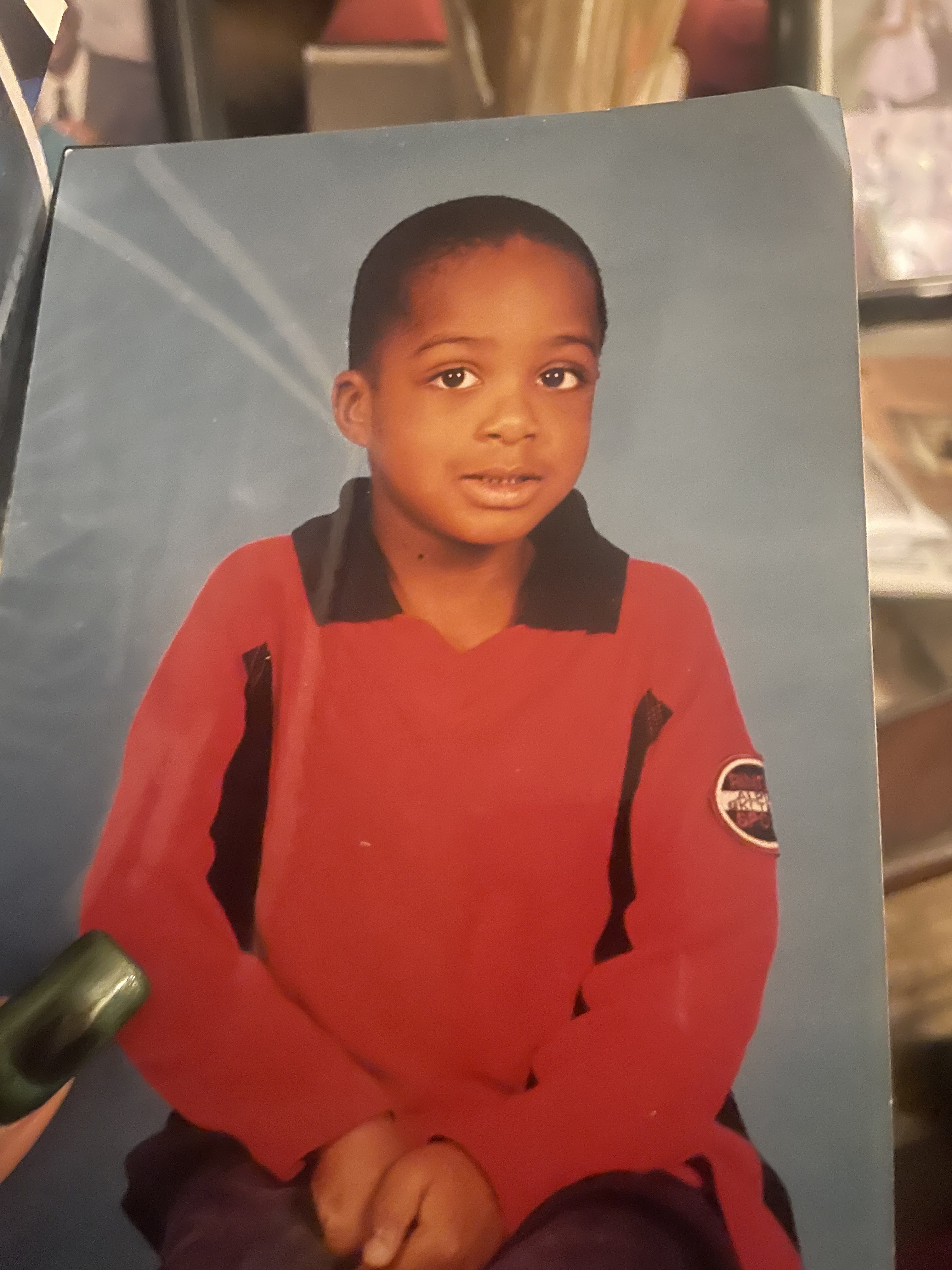
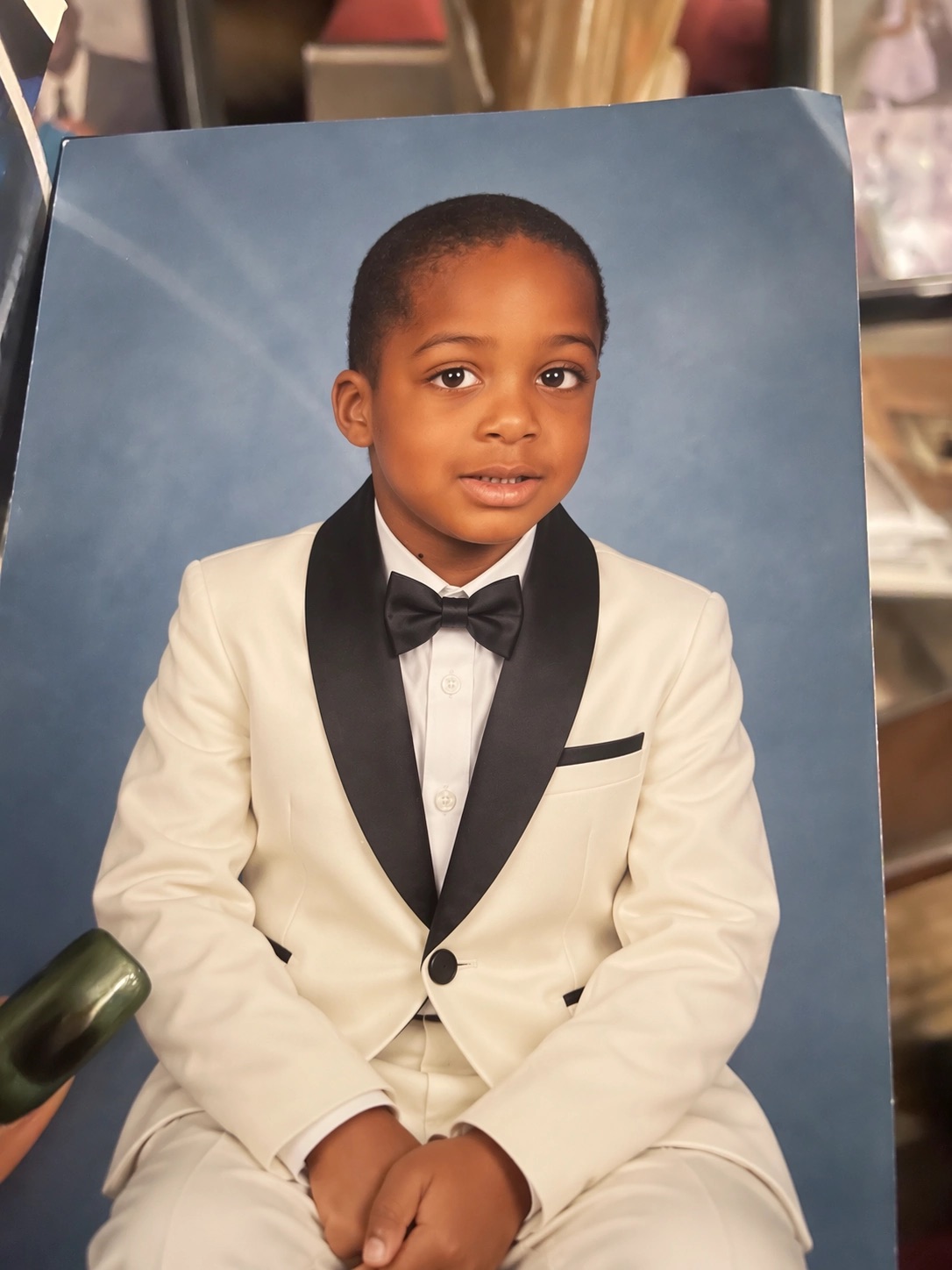
Die Bilder stammen aus OpenAIs Veröffentlichung zu Images 2.5 (opens in a new tab) und werden für diesen Artikel separat gehostet. Es sind offizielle Beispiele, keine von uns generierten Ergebnisse. Vergleiche neben der Kleidung auch das Gesicht, den blauen Hintergrund und die Ränder des Fotoabzugs.
Flare oder Sunburst: Welches Modell passt?
| Aufgabe | Modell für den Einstieg | Worauf du achten solltest |
|---|---|---|
| Mehrere Bildrichtungen ausprobieren | Flare | Passt die Komposition zum Auftrag? |
| Entwürfe für soziale Medien oder Produktbilder erstellen | Flare | Text, Objektform und Konsistenz zwischen Varianten |
| Ein ausgewähltes Kampagnenbild verfeinern | Sunburst | Bleiben bereits freigegebene Bereiche bei lokalen Änderungen erhalten? |
| Detailreiche Produktfotos bearbeiten | Sunburst | Form des Etiketts, Textur, Kanten und unerwünschte Änderungen |
Diese Empfehlung orientiert sich an OpenAIs Beschreibung von Flare (opens in a new tab) und Sunburst (opens in a new tab). Beide akzeptieren Text und Bilder und unterstützen die Qualitätsstufen low, medium, high, xhigh, max und auto. Vergleiche eine höhere Stufe zuerst an deinem anspruchsvollsten Bild, bevor du sie für jeden Entwurf verwendest.
Was OpenAI tatsächlich als Unterschied nennt
Abgeglichen mit den offiziellen Modellseiten am 20. September 2026. Beide Varianten teilen alle veröffentlichten Parameter; die einzigen genannten Unterschiede sind die Positionierung sowie die Labels für Geschwindigkeit und Leistung.
| Merkmal | gpt-image-2.5-flare | gpt-image-2.5-sunburst |
|---|---|---|
| Rolle laut OpenAI (ein Satz) | „schnellstes Modell für hochwertige Bildgenerierung im Alltag“ | „leistungsfähigstes Modell für Bildgenerierung und -bearbeitung“ |
| Labels auf der Modellseite | Leistung: Höher · Geschwindigkeit: Sehr schnell | Leistung: Am höchsten · Geschwindigkeit: Mittel |
| Latenzangabe | „50 % geringere Latenz“ als GPT Image 2 | „längere Generierungszeiten“; keine Zahl veröffentlicht |
| Qualitätsstufen | low, medium, high, xhigh, max, auto | identisch |
| Größen, Endpunkte, Rate-Limits, datierter Snapshot | identisch (Snapshot -2026-09-08 bei beiden) | identisch |
| Token-Preise | identisch (siehe Preise unten) | identisch |
Drei praktische Folgen:
- Es gibt keine reine Modell-ID
gpt-image-2.5. Das API-Enum enthält nur die beiden Variantennamen und ihre-2026-09-08-Snapshots. Eine Anfrage mitmodel="gpt-image-2.5"scheitert mit einem Model-not-found-Fehler. - OpenAIs eigener Token-Rechner hat nur einen Eintrag: „GPT Image 2.5 (Sunburst and Flare)“. OpenAI veröffentlicht keine Token-Tabelle pro Variante. Tests von Dritten vom 8. und 18. September berichten identische
usage.output_tokensfür denselben Prompt auf beiden Varianten. Das ist aber eine Beobachtung von Dritten, keine Garantie von OpenAI. Prüfe das Feldusagein deinen eigenen Antworten. - Wähle nach Workflow, nicht nach Preis. Bei identischen Preisen und bisher identischen Token-Zahlen tauschst du Zeit gegen Präzision bei der Bearbeitung. Beginne mit Flare; wechsle mit einem Auftrag erst dann zu Sunburst, wenn eine Bearbeitung immer wieder Bereiche verändert, die erhalten bleiben sollten.
Quellen: Flare-Modellseite (opens in a new tab), Sunburst-Modellseite (opens in a new tab), Leitfaden zur Bildgenerierung (opens in a new tab).
Ein Produktbild erstellen und gezielt bearbeiten
1. Den Bildauftrag formulieren
Öffne ChatGPT (opens in a new tab) und bitte es, ein Bild zu erstellen. Soll ein bestimmtes Motiv erhalten bleiben, lade ein Referenzfoto hoch. Beginne mit einem Ergebnis und beschreibe die Komposition, bevor du dekorative Details ergänzt. OpenAIs Leitfaden für Bildprompts (opens in a new tab) empfiehlt genaue Textangaben, klare Rollen für Referenzbilder und Vorgaben dazu, was unverändert bleiben soll.
Diesen von uns formulierten Prompt kannst du an dein Motiv anpassen:
Erstelle ein quadratisches Studio-Produktfoto einer kobaltblauen Keramiktasse.
Platziere die Tasse leicht rechts von der Mitte, den Henkel nach rechts.
Verwende einen hellgrauen Hintergrund und weiches Licht von links.
Lass das obere linke Viertel für eine später eingefügte Überschrift frei.
Die Keramiktextur soll sichtbar bleiben. Kein Text, keine Logos oder weiteren Objekte.
Wenn du die Überschrift später einfügst, kannst du den Werbetext ändern, ohne das Foto neu zu generieren. Muss das Bild Text enthalten, setze den genauen Wortlaut in Anführungszeichen und gib seine Position an.
2. Nur eine Sache ändern
Arbeite mit dem ausgewählten Bild im selben Gespräch weiter. Probiere diese Änderung:
Ändere nur den Hintergrund von Hellgrau zu einem warmen Beige.
Erhalte die Form der Tasse, ihre kobaltblaue Farbe, die Richtung des Henkels,
die Position, die Keramiktextur, die Beleuchtung und den Schatten.
Lass den Bereich oben links frei. Füge keine neuen Objekte oder Texte hinzu.
Wenn sich räumliche Vorgaben schwer beschreiben lassen, kannst du in ChatGPT @Sketch eingeben und eine Skizze der Anordnung zeichnen. Mit Bildkommentaren lässt sich der Bereich markieren, den du ändern möchtest. OpenAI beschreibt diese Funktionen in der Veröffentlichungsankündigung (opens in a new tab).
3. Das Ergebnis vor der nächsten Änderung prüfen
| Prüfung | Bestanden, wenn … | Falls nicht |
|---|---|---|
| Gewünschte Änderung | der Hintergrund warm beige ist | Die gewünschte Farbe erneut nennen, ohne weitere Änderungen hinzuzufügen |
| Motiv erhalten | Umriss, Henkel und blaue Oberfläche dem ausgewählten Bild entsprechen | Zum ausgewählten Bild zurückkehren und die Vorgaben zum Erhalt wiederholen |
| Anordnung | der Platz für die Überschrift weiterhin frei ist | Den freizuhaltenden Bereich genau benennen |
| Details | Rand, Henkelansatz und Schatten plausibel bleiben | Das Bild in voller Größe prüfen und eine gezielte Korrektur anfordern |
Speichere die freigegebene Version vor der nächsten Änderung. Diese Checkliste ist ein Vorschlag für die Prüfung, kein Benchmark-Ergebnis.
GPT Image 2.5 über die API nutzen
Für ein einzelnes Bild eignet sich die Images API. Für Anwendungen, die Bildbearbeitungen über ein Gespräch hinweg fortführen, gibt es das Bildgenerierungswerkzeug der Responses API. Bei diesem Ansatz gehört das Bildmodell in das Feld model des Werkzeugs. Auf oberster Ebene der Anfrage wird zusätzlich ein unterstütztes Hauptmodell angegeben. Offizieller API-Leitfaden (opens in a new tab).
Installiere das Python-SDK in deiner Umgebung:
python -m pip install --upgrade openaiSetze die Umgebungsvariable OPENAI_API_KEY und speichere diesen Code als generate_image.py:
import base64
from pathlib import Path
from openai import OpenAI

client = OpenAI()
result = client.images.generate(
    model="gpt-image-2.5-flare",
    prompt=(
        "Create a square studio product photo of a cobalt-blue ceramic mug. "
        "Pale gray background, soft light from the left, handle on the right. "
        "Leave the upper-left quarter empty. No text or extra objects."
    ),
    size="1024x1024",
    quality="medium",
)

Path("mug.png").write_bytes(base64.b64decode(result.data[0].b64_json))
Führe das Skript aus, um ein Bild anzufordern und die zurückgegebenen Daten als PNG zu speichern:
python generate_image.pyÄndere den Modellnamen zu gpt-image-2.5-sunburst, um denselben Prompt zu vergleichen. Wir haben dieses Beispiel mit der Dokumentation vom 8. September abgeglichen. Unsere tatsächliche Anfrage scheiterte an der API-Authentifizierung; eine erfolgreiche Bildgenerierung haben wir damit nicht bestätigt. Prüfe bei einem Authentifizierungsfehler zuerst den Schlüssel und den Zugriff auf das API-Projekt, bevor du den Prompt änderst.
Was kostet GPT Image 2.5?
Die offiziellen Modellseiten nennen für Flare und Sunburst dieselben Preise. Die Angaben gelten in US-Dollar pro Million Tokens:
| Token-Kategorie | Reguläre Eingabe | Zwischengespeicherte Eingabe | Ausgabe |
|---|---|---|---|
| Text | $5 | $1.25 | — |
| Bild | $8 | $2 | $30 |
Quellen: Flare-Preise (opens in a new tab) und Sunburst-Preise (opens in a new tab). Das sind Token-Preise, keine Pauschalpreise pro Bild. Laut OpenAI schätzt der Rechner für GPT Image 2 den Token-Verbrauch von 2.5 nicht. Übernimm deshalb keine Bildkostenschätzung eines älteren Modells als Preis für 2.5.
Wie viele Tokens verbraucht ein Bild?
OpenAI veröffentlicht die Schätzung pro Bild nicht als Tabelle, sondern als interaktiven Rechner im Leitfaden zur Bildgenerierung (opens in a new tab) unter „GPT Image 2.5 and GPT Image 2 output tokens“. Die Werte unten haben wir am 20. September 2026 für die drei empfohlenen Größen aus diesem Rechner abgelesen. Die Kosten ergeben sich aus Ausgabe-Tokens × $30 pro Million; nicht enthalten sind der Text-Prompt, Referenzbilder und gestreamte Teilbilder.
| Qualität | 1024×1024 | 1024×1536 / 1536×1024 |
|---|---|---|
| low | 196 Tokens · $0.006 | 158 Tokens · $0.005 |
| medium | 439 Tokens · $0.013 | 343 Tokens · $0.010 |
| high | 1,756 Tokens · $0.053 | 1,372 Tokens · $0.041 |
| xhigh | 3,122 Tokens · $0.094 | 2,459 Tokens · $0.074 |
| max | 7,024 Tokens · $0.211 | 5,488 Tokens · $0.165 |
So liest du das im Vergleich zur Vorgängergeneration: Im selben Rechner verbraucht GPT Image 2 bei 1024×1024 196 / 1,756 / 7,024 Tokens für low / medium / high. GPT Image 2.5 high kostet also so viel wie GPT Image 2 medium, und 2.5 max entspricht dem alten high. Die beiden neuen Stufen xhigh und max sind der Bereich, in dem der Preis steigt; nutze sie für das finale Kampagnenbild, nicht für Entwürfe.
Rechenbeispiel für den Tassen-Prompt oben mit quality="medium", 1024×1024: 439 Ausgabe-Tokens × $30 / 1,000,000 = etwa $0.013 pro Bild, plus rund 60 Text-Eingabe-Tokens × $5 / 1,000,000 ≈ $0.0003 für den Prompt. Eine Bearbeitung, die das vorherige Bild als Referenz zurückschickt, verursacht zusätzlich Bild-Eingabe-Tokens zu $8 pro Million. OpenAI hat die Token-Zahl pro Referenzbild für 2.5 nicht veröffentlicht; miss sie deshalb über usage.
Zusätzliche Kosten und Limits, die du einplanen solltest:
- Teilbilder beim Streaming: Jedes Teilbild kostet 100 Ausgabe-Tokens zusätzlich ($0.003).
- Responses API: Die Eingabe- und Ausgabe-Tokens des Hauptmodells werden zusätzlich zu den Bild-Tokens berechnet.
- Free Tier: Beide Modellseiten nennen „Free: Not supported“; Tier 1 erhält 5 Bilder pro Minute, Tier 5 erhält 250.
- Organisationsverifizierung: Laut Leitfaden musst du möglicherweise zuerst die API Organization Verification abschließen, bevor GPT-Image-Modelle funktionieren. Erledige das, bevor du einen 403-Fehler debuggst.
- Auto-Qualität:
autowählt die Stufe pro Bild, daher braucht die Schätzung oben einen expliziten Wert fürquality. Protokolliereusage.output_tokensbei jeder Anfrage, wenn du reale Kosten pro Bild brauchst.
Den nächsten Bildauftrag in VizGPT starten
Öffne den Bildarbeitsbereich von VizGPT (opens in a new tab), wähle das im Generator angezeigte Modell und passe den Tassen-Prompt an dein Motiv an. Beginne mit einer brauchbaren Komposition, wähle dein bevorzugtes Ergebnis und ändere jeweils nur eine Sache.
Bei Visualisierungen mit vielen Daten sollten die Diagrammwerte in einem Plotting-Werkzeug bleiben. Nutze Bildgenerierung für ergänzende Illustrationen. Unser Leitfaden zur Datenvisualisierung mit Python stellt Bibliotheken für Diagramme vor, deren Geometrie die tatsächlichen Daten widerspiegeln muss.
Häufige Fragen
Wie lauten die API-Modellnamen von GPT Image 2.5?
Verwende gpt-image-2.5-flare oder gpt-image-2.5-sunburst. Die Modellseiten führen auch Snapshots mit dem Datum 8. September 2026 auf.
Ist GPT Image 2.5 immer doppelt so schnell?
Nein. OpenAI nennt eine bis zu 50 % geringere Latenz gegenüber Images 2.0. Das garantiert keine feste Beschleunigung für jeden Prompt oder jede Einstellung.
Mit welchem Modell sollte ich anfangen?
Beginne für schnelle Entwürfe mit Flare. Vergleiche Sunburst, wenn bei der Bearbeitung vor allem Details erhalten bleiben müssen.
Ist Sunburst teurer als Flare?
Nicht pro Token. Beide Varianten werden mit $5 pro Million Text-Eingabe-Tokens, $8 pro Million Bild-Eingabe-Tokens und $30 pro Million Bild-Ausgabe-Tokens abgerechnet, und OpenAIs Rechner behandelt sie als einen Eintrag. Kostenunterschiede entstehen durch die Qualitätsstufe, die Größe und die Eingaben für Bearbeitungen, die du wählst.
Was kostet ein Bild in 1024×1024?
Laut OpenAIs Rechner: etwa $0.006 bei low, $0.013 bei medium, $0.053 bei high, $0.094 bei xhigh und $0.211 bei max, ohne Tokens für Prompt und Referenzbilder.
Weiterführende Anleitungen
- Leitfaden für Stable-Diffusion-Prompts (Englisch) (opens in a new tab)
- Prompt-Generatoren für Stable Diffusion (Englisch) (opens in a new tab)
- Python-Bibliotheken zur Datenvisualisierung
- Codex verwenden