Matplotlib savefig 保存图片:标签截断、bbox_inches 与空白图修复


如果你搜索的是 Matplotlib 如何保存图片,先记住这个组合:fig.savefig("plot.png", dpi=300, bbox_inches="tight")。它能解决多数标签被截断、边距异常和导出分辨率不够的问题。
这篇中文版本不和官方 API 文档竞争完整参数表,而是聚焦真实排障:bbox_inches='tight' 什么时候该用、layout="constrained" 什么时候更稳、如何避免 plt.show() 后保存出空白图,以及 PNG/SVG/PDF/DPI 怎么选。
savefig 快速排障
fig.savefig(
    "plot.png",
    dpi=300,
    bbox_inches="tight",
    pad_inches=0.1,
)| 你遇到的问题 | 优先尝试 |
|---|---|
| 标签、标题、图例被截断 | bbox_inches="tight" |
| 新写的绘图代码 | plt.subplots(layout="constrained") |
| 保存后图片是空白 | 先 savefig(),再 plt.show() |
| 边框空白太多 | bbox_inches="tight", pad_inches=0 |
| 需要论文或报告高清图 | dpi=300 或保存为 SVG/PDF |
plt.show() 后图片空白:先保存再显示
如果 plt.show() 之后再调用 savefig(),某些后端会关闭或清空当前 figure,导致保存出来是空白图。最稳妥的写法是先保存,再显示:
fig, ax = plt.subplots()
ax.plot([1, 2, 3], [1, 4, 9])
fig.savefig("chart.png", dpi=300, bbox_inches="tight")
plt.show()
🧠 这是怎么回事?
当标签超出坐标轴范围时,Matplotlib 不会自动扩展画布大小。 常见原因包括:
- LaTeX 表达式渲染出高度较大的符号
- 设置了很大的
fontsize - 标签很长或刻度标签被旋转
- 子图网格太紧凑,留白不足
示例:
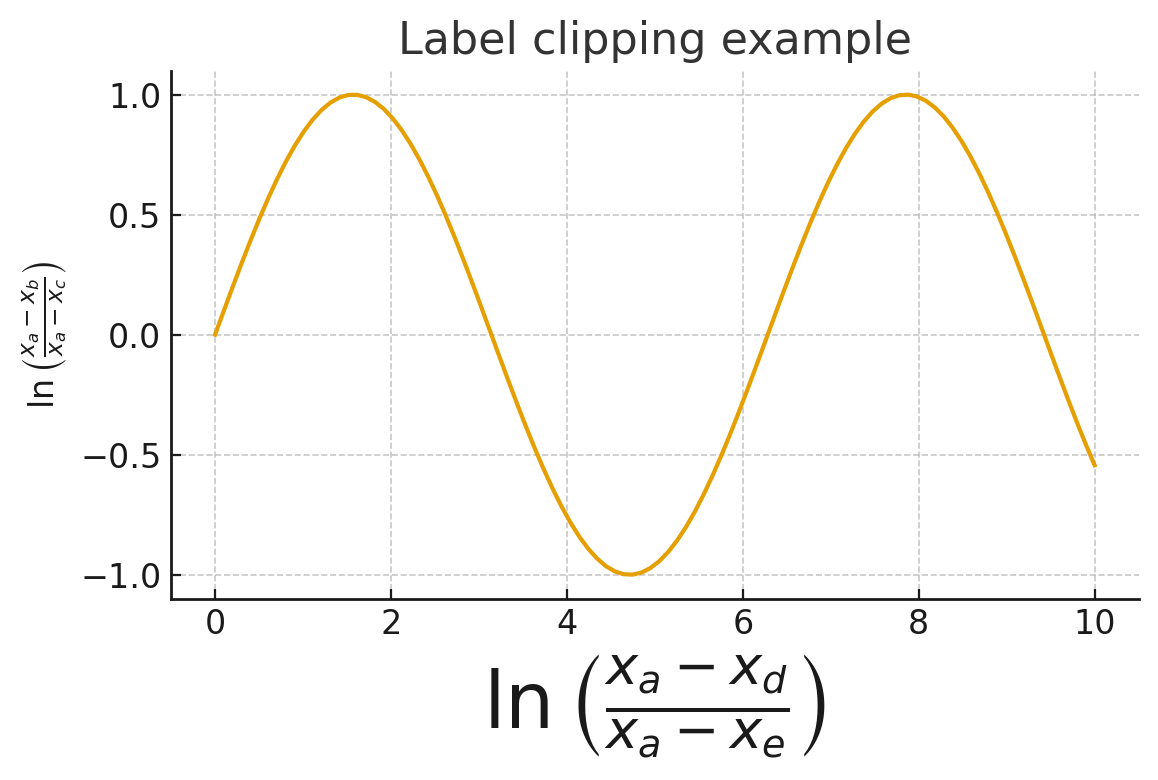
import matplotlib.pyplot as plt

plt.figure()
plt.ylabel(r'$\ln\left(\frac{x_a-x_b}{x_a-x_c}\right)$')
plt.xlabel(r'$\ln\left(\frac{x_a-x_d}{x_a-x_e}\right)$', fontsize=50)
plt.title('Example with matplotlib 3.4.2\nLabel clipping example')
plt.show()
在屏幕上显示时 ylabel 没问题,但保存成文件时,xlabel 往往会被截掉一部分。
✅ 1. 现代首选方案:使用 layout="constrained"(推荐)
在当前 Matplotlib 中,推荐优先使用更明确的 layout="constrained":
fig, ax = plt.subplots(layout="constrained")示例:
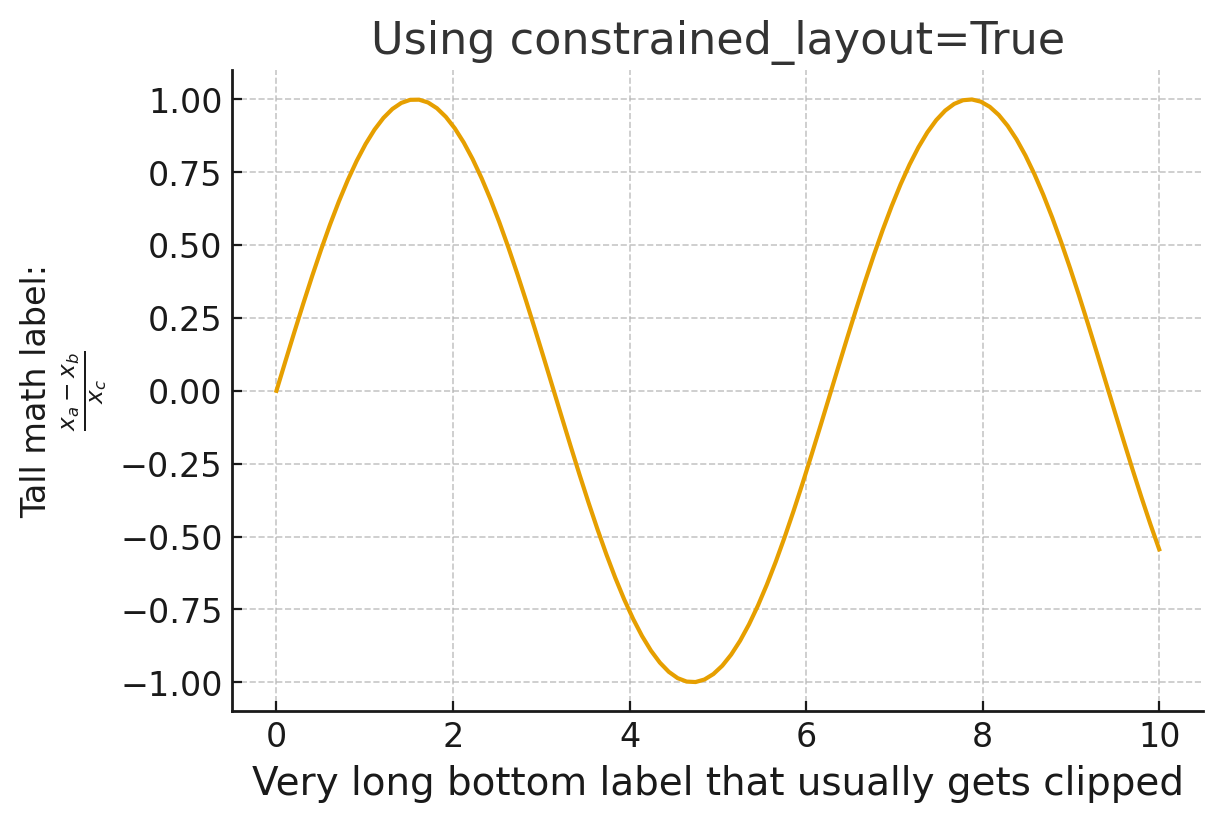
fig, ax = plt.subplots(figsize=(7, 5), layout="constrained")
ax.set_xlabel("Very long bottom label that usually gets clipped", fontsize=16)
ax.set_ylabel("Tall math label:\n$\\frac{x_a - x_b}{x_c}$")
fig.savefig("figure.png")
✔ 优点
- 现代、稳定
- 比
tight_layout()更好用 - 对 colorbar、legend 和多子图布局的支持更好
⚠ 缺点
- 在子图很多的大型网格上,计算会稍微慢一点
如果你在写新的 Matplotlib 代码,这应该是你的默认选择。
✅ 2. 用 subplots_adjust 手动调节边距
这仍然是一个简单而有效的方法:
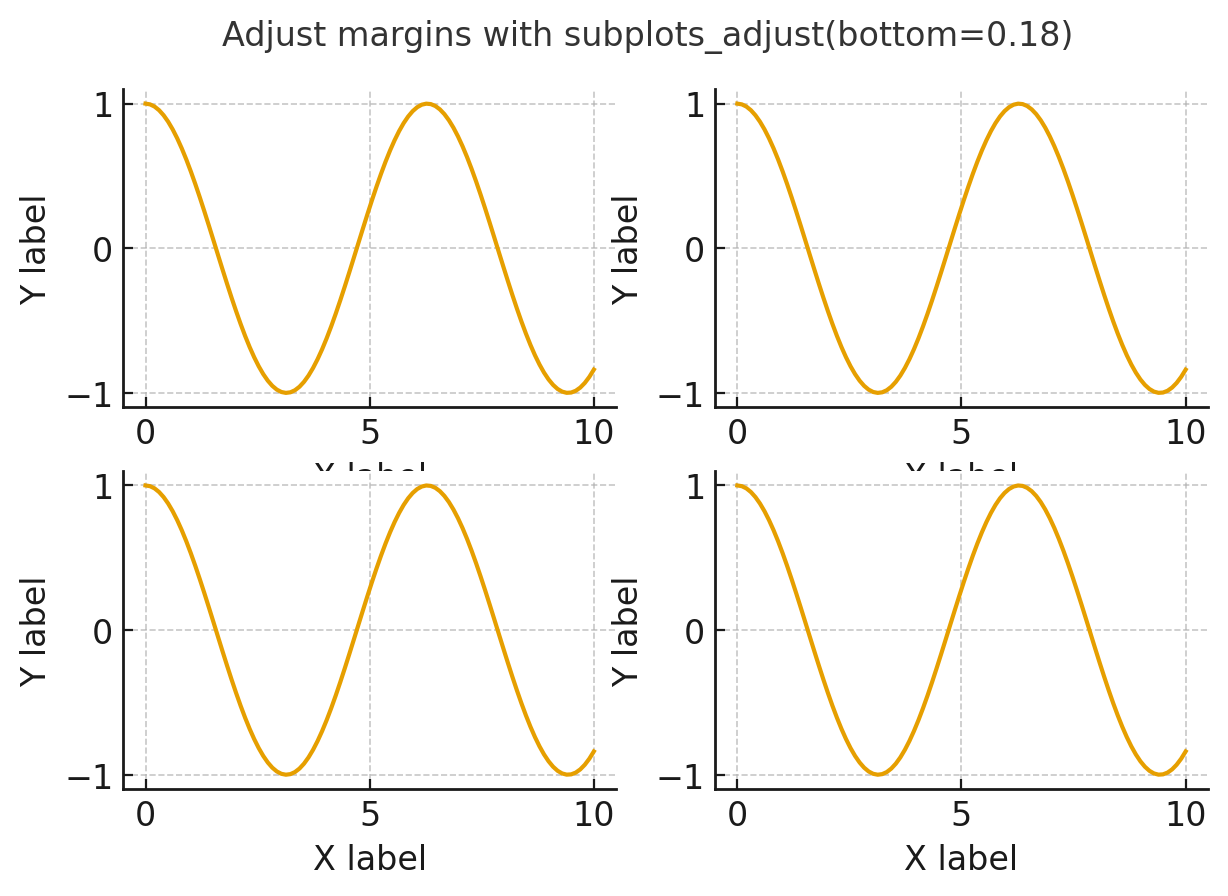
plt.subplots_adjust(bottom=0.15)或者在 figure 上调用:
plt.gcf().subplots_adjust(bottom=0.18)逐步增大边距参数,直到标签不再被截断或重叠。
✅ 3. 使用 tight_layout()(较旧但仍实用)
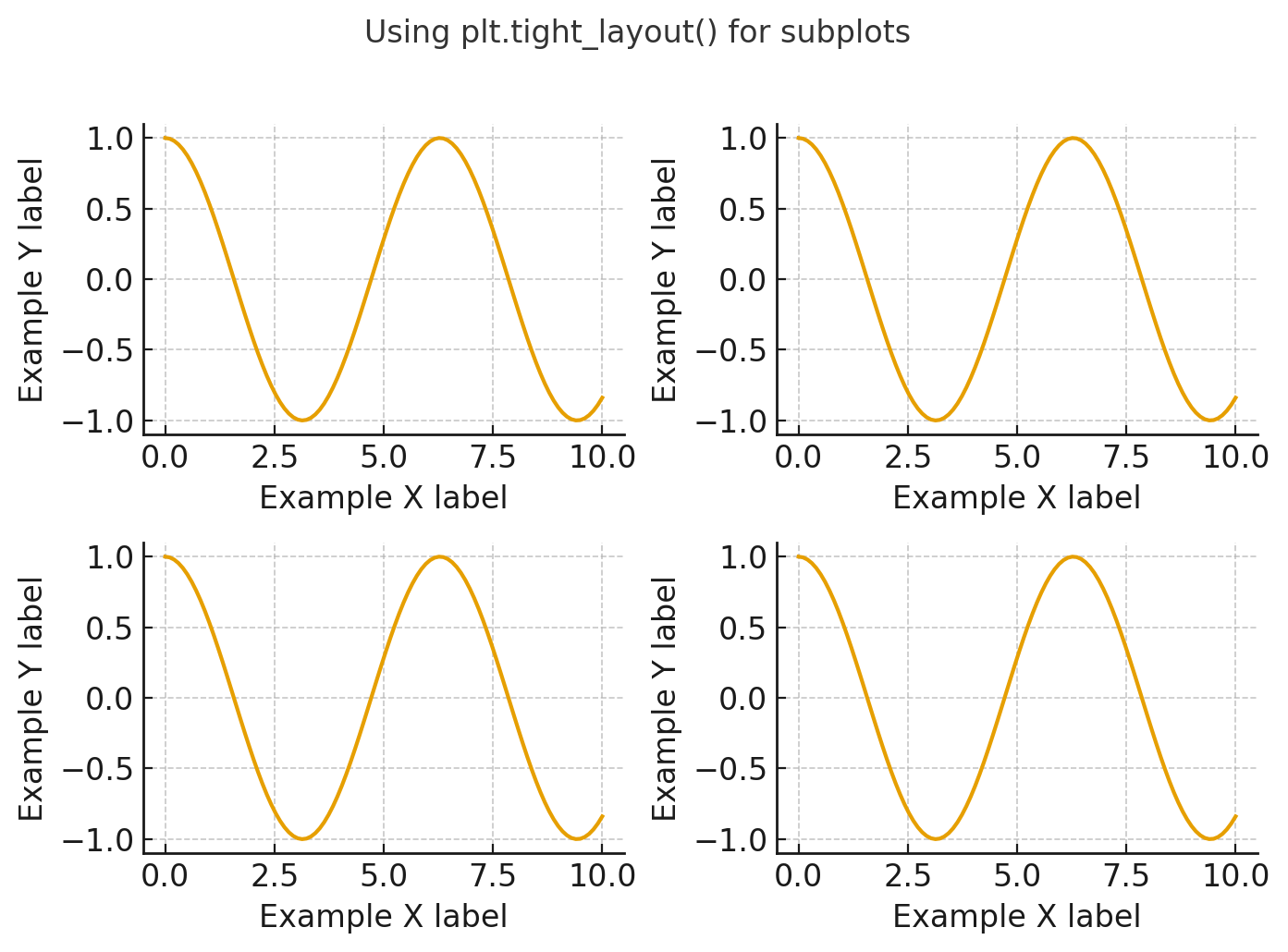
tight_layout() 会自动调整内边距:
fig, axes = plt.subplots(ncols=2, nrows=2, figsize=(8, 6))
for ax in axes.flatten():
    ax.set_xlabel("Example X label")
    ax.set_ylabel("Example Y label")

plt.tight_layout()
plt.show()
说明
- 适合结构简单的图
- 和 legend、colorbar 一起时可能不够稳定
- 现在一般优先推荐
layout="constrained"
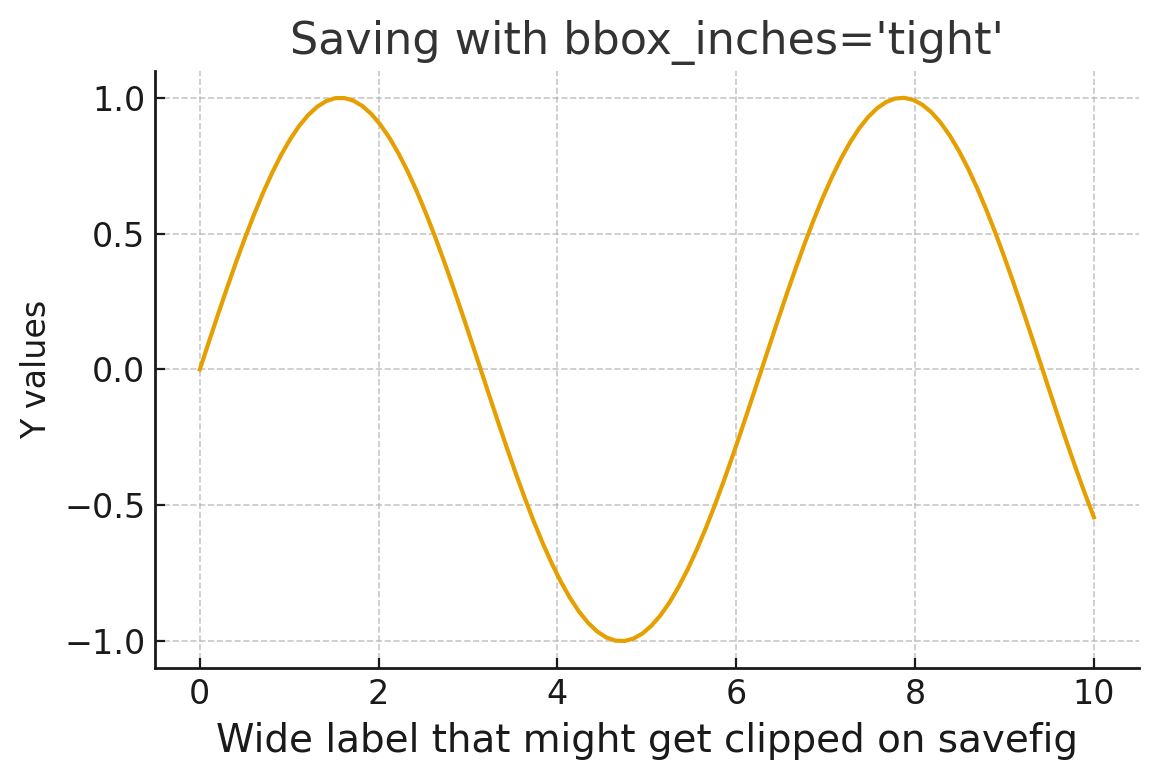
✅ 4. 保存时使用 bbox_inches="tight"(非常好用的快速修复)
这是一个修复裁剪问题很常见的写法:
plt.savefig("myfile.png", bbox_inches="tight")适用场景
- 想快速修复问题,又不想改布局代码
- 希望文件中包含和屏幕上显示一致的所有内容
✅ 5. 使用 rcParams 开启自动布局
如果你想要一个对所有图都生效的“全局解决方案”:
在运行时更新 rcParams:
from matplotlib import rcParams
rcParams.update({"figure.autolayout": True})
或者在 matplotlibrc 文件中配置:
figure.autolayout : True这样可以在不同机器和环境之间保持输出行为的一致性。
📌 总结表:应该用哪种方法?
| 方法 | 什么时候用 | 最适合的场景 |
|---|---|---|
layout="constrained" | 首选默认方案 | 现代布局、多子图、legend 等 |
bbox_inches='tight' | 导出文件时需要快速修复 | 单图导出 |
tight_layout() | 维护旧代码、历史代码 | 简单的子图网格 |
subplots_adjust() | 需要完全手动控制布局、精细排版 | 论文/期刊级别的排版微调 |
figure.autolayout=True | 想设置为项目级默认行为 | 多机器、多环境下保证一致性 |
💡 让图像更完美的一些小技巧
✔ 提高 DPI,减少长标签导致的裁剪问题
plt.savefig("fig.png", dpi=200, bbox_inches="tight")✔ 除非必要,不要用过大的字体
字体过大时,更容易让标签伸出绘图区域,增加裁剪风险。
✔ 对 colorbar:优先使用 constrained_layout
在包含 colorbar 的布局中,它的表现通常明显优于 tight_layout。
📊 用 PyGWalker 构建可视化,无需手动调布局
如果你主要是为了可视化 DataFrame 而使用 Matplotlib,其实很多时候可以不必自己调布局。
你可以直接:
- 加载 DataFrame
- 拖拽字段
- 即刻生成各种图表
借助开源可视化工具 PyGWalker:
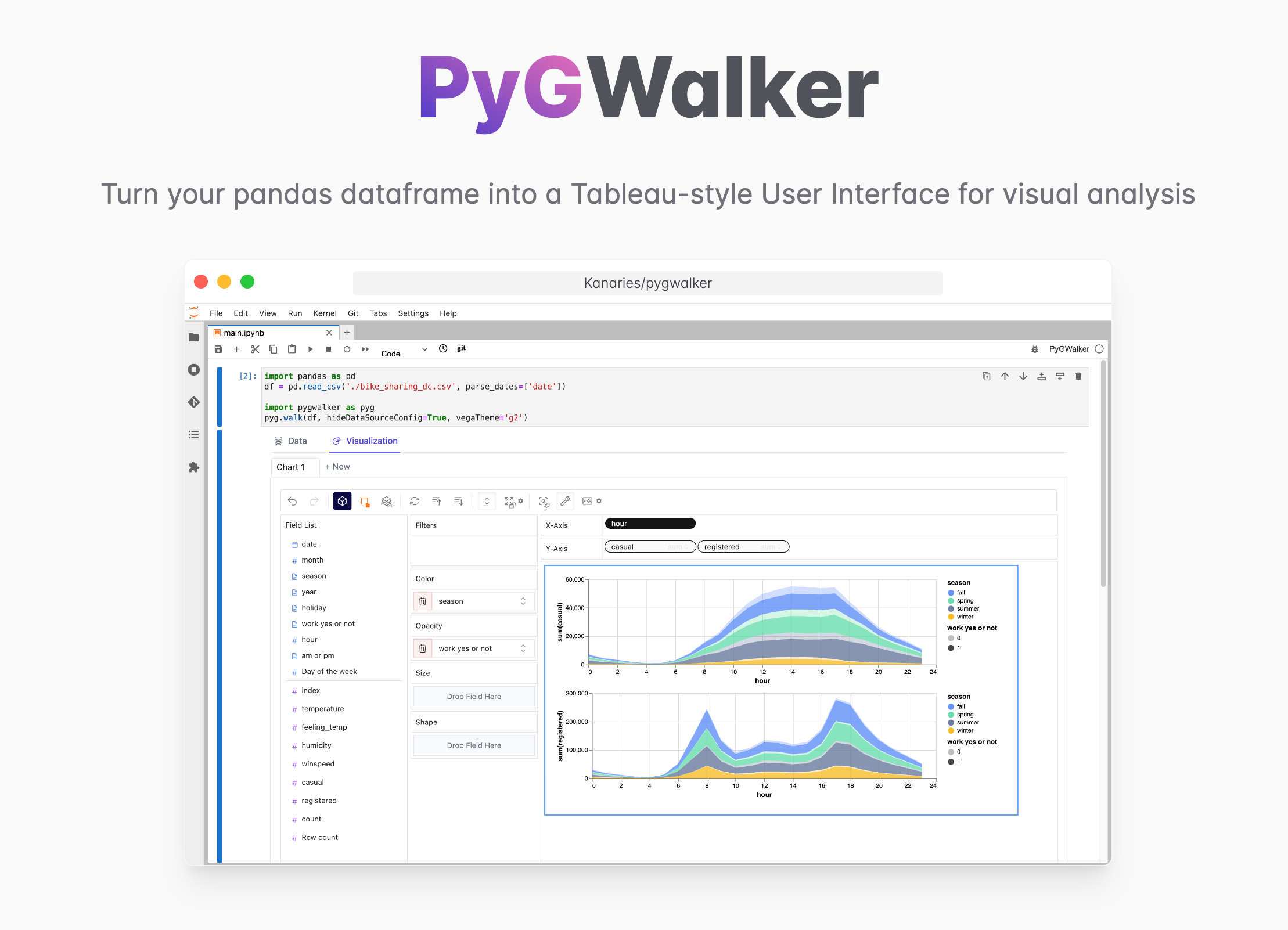
使用方式示例:
pip install pygwalker
import pygwalker as pyg
gwalker = pyg.walk(df)
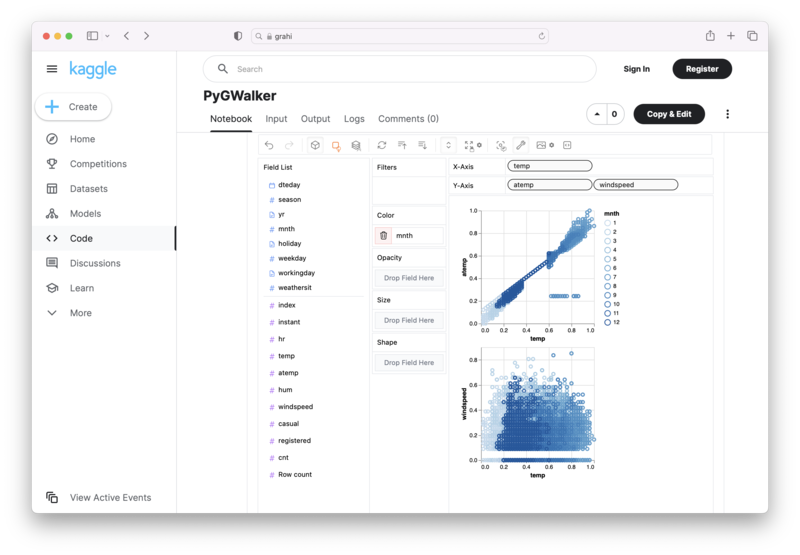
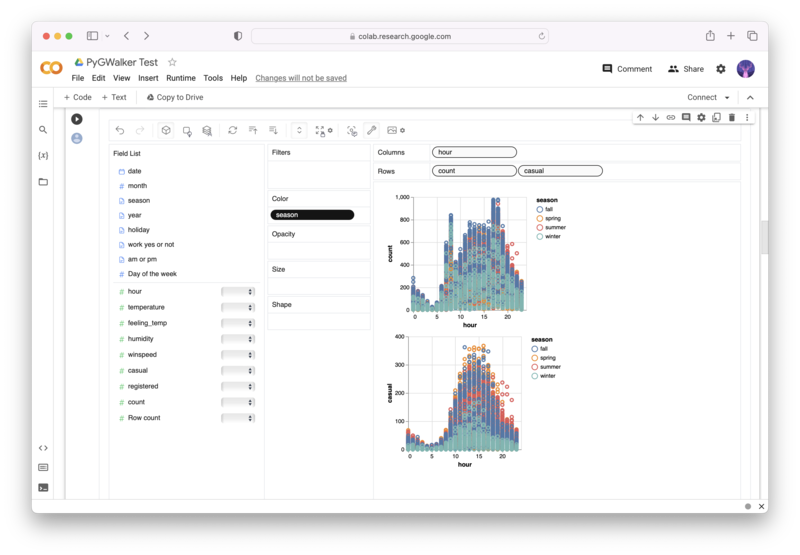
也可以在线体验:
| Kaggle | Google Colab | GitHub |
|---|---|---|
 |  |  |
常见问题
-
Matplotlib 保存图片时标签被截断怎么办? 最快的修复是
fig.savefig("plot.png", bbox_inches="tight")。如果是新代码,优先在创建图像时使用plt.subplots(layout="constrained")。 -
bbox_inches="tight"是什么意思? 它会在保存时重新计算导出区域,把坐标轴标签、标题、图例和注释等可见元素包含进去。 -
什么时候用
layout="constrained",什么时候用bbox_inches='tight'? 新写绘图代码时用layout="constrained";已经生成好的图想快速导出完整内容时,用bbox_inches='tight'。 -
为什么
plt.show()后保存图片是空白? 有些后端会在plt.show()后关闭或注销当前 figure。请先调用fig.savefig(...)或plt.savefig(...),再调用plt.show()。 -
保存 PNG 应该用多少 DPI? 网页和演示一般用 150 DPI,报告和打印用 300 DPI;如果需要矢量图,优先保存 SVG 或 PDF。
相关指南
- Matplotlib Subplots -- 多子图导出时避免标签和标题被裁剪。
- Matplotlib Figure Size -- 控制图像尺寸、像素和 DPI。
- Matplotlib Histogram -- 保存带标题和标签的直方图。
- Seaborn Heatmap -- 导出带注释和 colorbar 的热力图。