GPT Image 2.5 使用指南:Flare 与 Sunburst 怎么选、API 调用与价格
使用 GPT Image 2.5,可以直接让 ChatGPT 生成图片,也可以通过 Images API 调用 gpt-image-2.5-flare 或 gpt-image-2.5-sunburst。 想快速试稿,先用 Flare;更在意修改精度、愿意多等一会儿,可以选 Sunburst。下面用一张产品照说明怎样写需求、做局部修改,以及导出前该检查什么。
OpenAI 于 2026 年 9 月 8 日发布 ChatGPT Images 2.5 (opens in a new tab),面向 ChatGPT、ChatGPT Work 和 Codex 各套餐推出。它可以根据文字和参考图生成新图片,也能修改已有图片。你还可以打开 VizGPT 的图片工作区 (opens in a new tab),开始制作自己的图片。


封面图片:OpenAI 发布的 ChatGPT Images 2.5 官方示例。 (opens in a new tab)
- Python 3.15 安装与升级指南:用 uv 安装、延迟导入提速、数据科学库兼容性实测
- Claude Code Mods 教程:从零写出第一个 Mod、测试与安装,附 15 个社区案例
- Pi Coding Agent 1.0 使用教程:安装、接入模型(含 Ollama 本地模型)并跑通第一个任务
- Claude Code 现在会读 AGENTS.md:配置方法、四种加载模式,以及如何与 Codex、OpenCode、Cursor 共用一份文件
- GPT Image 2.5 使用指南:Flare 与 Sunburst 怎么选、API 调用与价格
- DeepSeek Harness 安装教程:一条命令装好 DSH 并跑通第一个任务
- Runcell Science:面向科研的开源 Claude Science 替代方案
- Mac 怎么不休眠:合盖继续运行 Codex、Claude Code 和本地 AI Agent
- OpenClaw vs ZeroClaw vs Pi Agent vs Nanobot:2026 年该选哪个 AI Agent 技术栈?
- Claude Code 能分析 Jupyter Notebook 吗?Data Science 场景下它到底做了什么
- Claude Code Routines 是什么?AI Agent 定时任务与自动触发指南
- Claude Code Desktop 绕过权限:如何开启 Bypass permissions
- 如何用 Google 的 A2A 协议构建两个 Python Agent:一步步教程
- 2025 年 Python 增长最快的 10 个数据可视化库
GPT Image 2.5 有哪些变化?
据 OpenAI 介绍,GPT Image 2.5 相比 Images 2.0 的生成延迟最高降低 50%,同时改善了参考图主体保留、自然光照、材质纹理和连续编辑的一致性。这个延迟数字来自官方对比,不代表每张图片都有固定的生成时间。本次发布还在 ChatGPT 中加入了 Sketch、图片评论、模板和提示词分享功能。来源:OpenAI 发布公告 (opens in a new tab)。
实际使用时,更值得检查的是改动一处之后,其他部分还能不能用。如果只是换了背景,产品标签就变形了,这张图仍然需要返工。
官方示例:保留人像,更换服装
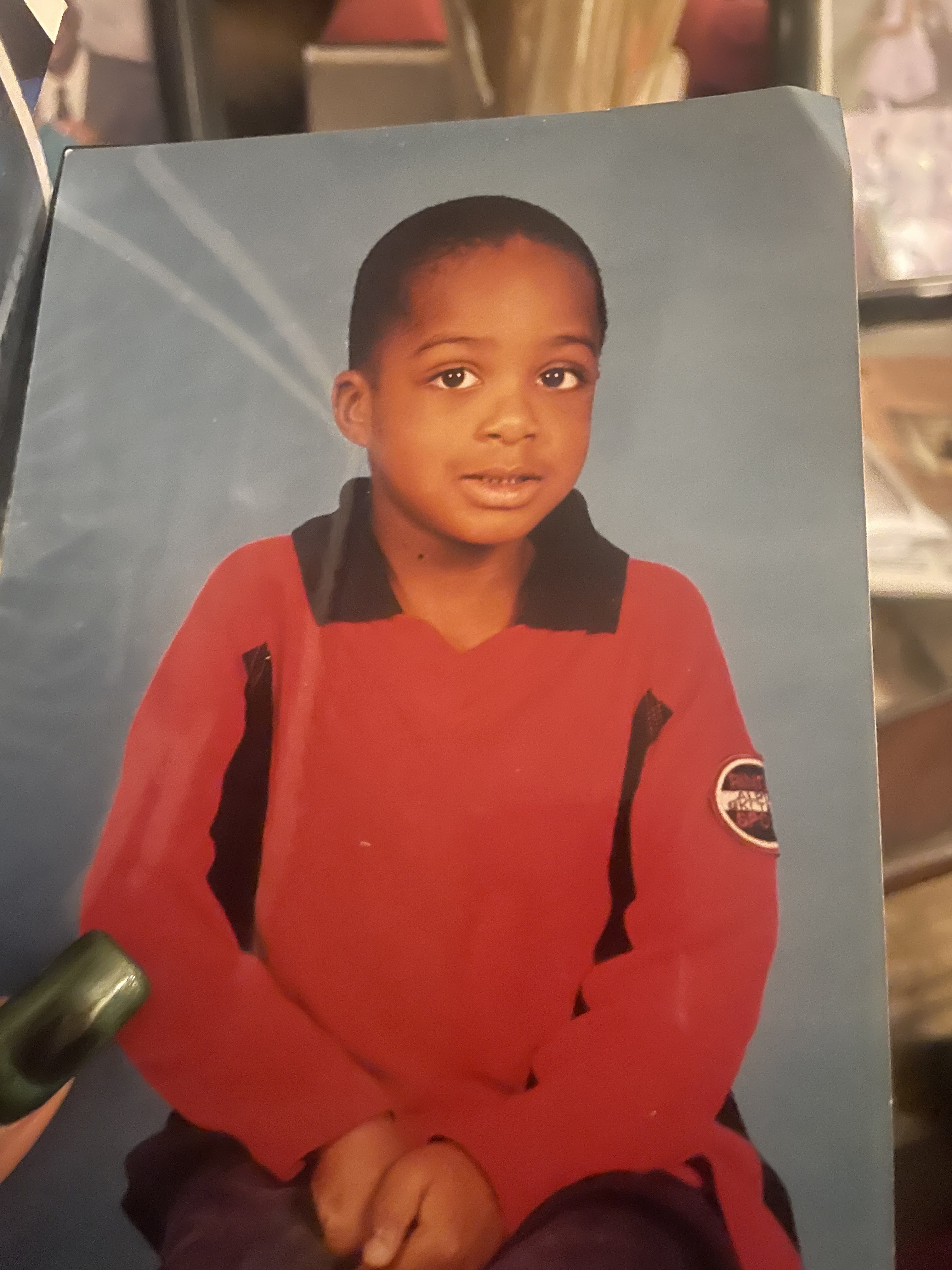
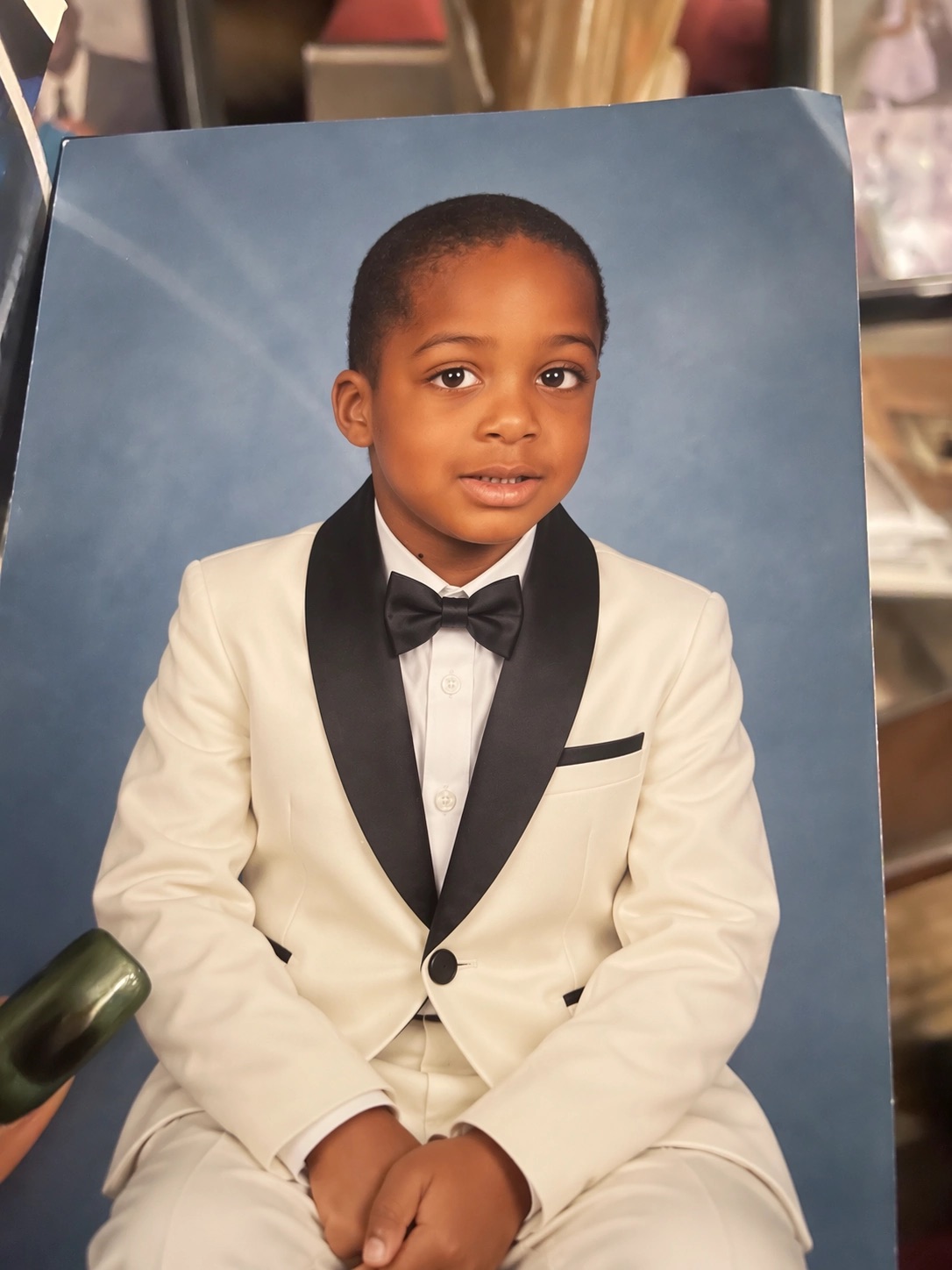
图片来自 OpenAI 的 Images 2.5 发布示例 (opens in a new tab),本文使用重新托管的文件。这些是官方示例,并非我们自行生成的结果。对照时,除了服装,还可以检查脸部、蓝色背景和印刷照片的边缘是否保留。
Flare 和 Sunburst 怎么选?
| 你的任务 | 建议先选 | 重点检查 |
|---|---|---|
| 尝试多个视觉方向 | Flare | 构图是否符合需求 |
| 制作日常社交配图或产品图草稿 | Flare | 文字、物体形状,以及不同版本的一致性 |
| 精修已选定的宣传图 | Sunburst | 局部修改是否保留已经确认的部分 |
| 编辑细节丰富的产品照片 | Sunburst | 标签形状、纹理、边缘,以及是否出现意外改动 |
这个选择建议基于 OpenAI 对 Flare (opens in a new tab) 和 Sunburst (opens in a new tab) 的官方定位。两者都接受文字和图片输入,支持 low、medium、high、xhigh、max 和 auto 质量设置。建议用最难处理的图片比较高质量设置的效果,再决定是否值得使用,无需每张草稿都开到最高。
OpenAI 官方列出的差异到底有哪些
以下内容于 2026 年 9 月 20 日对照官方模型页面核查。两个变体的所有公开参数完全一致,官方写明的差异只有定位描述,以及速度和性能标签。
| 属性 | gpt-image-2.5-flare | gpt-image-2.5-sunburst |
|---|---|---|
| OpenAI 的一句话定位 | "fastest model for high-quality, everyday image generation"(面向日常高质量生图的最快模型) | "most capable model for image generation and editing"(能力最强的生图与编辑模型) |
| 模型页标签 | 性能:Higher · 速度:Very fast | 性能:Highest · 速度:Medium |
| 延迟说明 | 比 GPT Image 2 "延迟降低 50%" | "生成时间更长",未公布具体数字 |
| 质量设置 | low、medium、high、xhigh、max、auto | 相同 |
| 尺寸、端点、速率限制、日期快照 | 完全相同(两者都有 -2026-09-08 快照) | 完全相同 |
| Token 单价 | 相同(见下文价格) | 相同 |
由此可以得出三个实际结论:
- 不存在不带后缀的
gpt-image-2.5模型 ID。 API 的模型枚举只包含两个变体名称及其-2026-09-08快照。传入model="gpt-image-2.5"的请求会返回 model-not-found 错误。 - OpenAI 自己的 token 估算器只有一个条目:"GPT Image 2.5 (Sunburst and Flare)"。 OpenAI 没有发布按变体区分的 token 表。9 月 8 日和 18 日发布的第三方测试显示,同一提示词在两个变体上得到的
usage.output_tokens相同,但这只是第三方观察,不是 OpenAI 的承诺。请检查你自己响应中的usage字段。 - 按工作流选,而不是按价格选。 单价相同,目前 token 数量也相同,所以真正的取舍是时间和编辑精度。先用 Flare;只有当某次修改反复破坏你要求保留的部分时,再把这个需求换到 Sunburst。
来源:Flare 模型页 (opens in a new tab)、Sunburst 模型页 (opens in a new tab)、图片生成指南 (opens in a new tab)。
先生成产品图,再做一次局部修改
1. 写清图片需求
打开 ChatGPT (opens in a new tab),让它生成一张图片。如果需要保留特定主体,请上传参考照片。先确定一个交付目标,把构图讲清楚,再补充装饰细节。OpenAI 的图片提示词指南 (opens in a new tab)建议明确写出画面文字、各参考图的用途,以及必须保留的内容。
下面是本文编写的提示词,可以按需修改:
生成一张方形影棚产品照片,主体是一只钴蓝色陶瓷马克杯。
杯子放在画面中间偏右的位置,杯柄朝右。
使用浅灰色背景,柔光从左侧照射。
左上角四分之一区域留空,我会在后期添加标题。
保留可见的陶瓷纹理。不要添加文字、标志或其他物品。
后期添加标题,方便修改宣传文案,不用重新生成整张照片。如果画面中必须包含文字,就把准确文字用引号标出,并说明放置位置。
2. 每次只改一件事
在同一对话中,继续编辑选中的图片。可以试试这个指令:
只把背景从浅灰色改成暖米色。
保留马克杯的形状、钴蓝色、杯柄方向、位置、陶瓷纹理、光照和阴影。
左上角继续留空。不要添加新物品或文字。
如果空间位置很难用文字描述,可以在 ChatGPT 中输入 @Sketch,画出布局参考。图片评论可以标明需要修改的区域。这些操作方式见官方发布公告 (opens in a new tab)。
3. 继续修改之前,先检查结果
| 检查项 | 本例的通过条件 | 不符合时怎么处理 |
|---|---|---|
| 指定改动 | 背景变为暖米色 | 重述背景颜色要求,先不加入其他修改 |
| 主体保留 | 杯身轮廓、杯柄和蓝色表面与选定图片一致 | 回到选定图片,重新说明需要保留的内容 |
| 布局 | 仍有可放标题的留白区域 | 明确指出哪块区域必须留空 |
| 细节 | 杯口、杯柄连接处和阴影合理 | 查看原尺寸图片,只要求修正有问题的细节 |
开始下一次修改前,先保存已经满意的版本。这份清单是建议采用的检查流程,并非基准测试结果。
通过 API 使用 GPT Image 2.5
生成单张图片时,可以使用 Images API。如果应用需要在对话中连续编辑图片,可以使用 Responses API 的图片生成工具。采用后一种方式时,图片模型应填在工具的 model 字段中,请求顶层则填写受支持的主模型。官方 API 指南 (opens in a new tab)。
先在你的环境中安装 Python SDK:
python -m pip install --upgrade openai设置环境变量 OPENAI_API_KEY,然后把下面的代码保存为 generate_image.py:
import base64
from pathlib import Path
from openai import OpenAI

client = OpenAI()
result = client.images.generate(
    model="gpt-image-2.5-flare",
    prompt=(
        "Create a square studio product photo of a cobalt-blue ceramic mug. "
        "Pale gray background, soft light from the left, handle on the right. "
        "Leave the upper-left quarter empty. No text or extra objects."
    ),
    size="1024x1024",
    quality="medium",
)

Path("mug.png").write_bytes(base64.b64decode(result.data[0].b64_json))
运行脚本,请求生成图片,并把返回数据写入 PNG 文件:
python generate_image.py把模型字符串改成 gpt-image-2.5-sunburst,即可用相同需求进行比较。本示例已对照 9 月 8 日的文档核查;我们的实际请求在 API 身份验证阶段停止,因此没有完成成功生成图片的测试。如果身份验证失败,请先检查密钥和 API 项目访问权限,再考虑调整提示词。
GPT Image 2.5 价格是多少?
官方模型页面为 Flare 和 Sunburst 列出了相同的费率,单位是美元/百万 token:
| Token 类别 | 标准输入 | 缓存输入 | 输出 |
|---|---|---|---|
| 文字 | $5 | $1.25 | — |
| 图片 | $8 | $2 | $30 |
来源:Flare 价格 (opens in a new tab)和 Sunburst 价格 (opens in a new tab)。这是 token 单价,不是每张图片的固定价格。OpenAI 表示,GPT Image 2 计算器不能估算 2.5 的 token 消耗,因此不应把旧模型的单张图片估价当成 2.5 报价。
一张图片消耗多少 token?
OpenAI 没有以表格形式公布单张图片的估算值,而是在图片生成指南 (opens in a new tab)的 "GPT Image 2.5 and GPT Image 2 output tokens" 部分提供了一个交互式计算器。下表数值于 2026 年 9 月 20 日从该计算器读取,覆盖三种推荐尺寸。费用按输出 token × 每百万 $30 计算,不包含文字提示词、参考图片和流式输出的部分图片。
| 质量 | 1024×1024 | 1024×1536 / 1536×1024 |
|---|---|---|
| low | 196 tokens · $0.006 | 158 tokens · $0.005 |
| medium | 439 tokens · $0.013 | 343 tokens · $0.010 |
| high | 1,756 tokens · $0.053 | 1,372 tokens · $0.041 |
| xhigh | 3,122 tokens · $0.094 | 2,459 tokens · $0.074 |
| max | 7,024 tokens · $0.211 | 5,488 tokens · $0.165 |
和上一代对比:在同一个计算器中,GPT Image 2 在 1024×1024 下的 low / medium / high 分别消耗 196 / 1,756 / 7,024 token。也就是说,GPT Image 2.5 的 high 相当于 GPT Image 2 的 medium 价格,2.5 的 max 相当于旧版的 high。价格真正上涨的是两个新档位 xhigh 和 max,建议只用在最终宣传图上,草稿阶段不要开。
以上文马克杯需求为例,quality="medium"、1024×1024:439 个输出 token × $30 / 1,000,000 = 每张约 $0.013,加上提示词大约 60 个文字输入 token × $5 / 1,000,000 ≈ $0.0003。如果编辑时把上一张图作为参考图回传,还要按每百万 $8 计算图片输入 token;OpenAI 尚未公布 2.5 每张参考图的 token 数,请从 usage 中实际测量。
还需要考虑的额外费用和限制:
- 流式输出的部分图片:每张部分图片额外消耗 100 个输出 token($0.003)。
- Responses API:主模型自身的输入和输出 token 会在图片 token 之外另行计费。
- 免费层级:两个模型页都标注 "Free: Not supported";Tier 1 每分钟 5 张图片,Tier 5 每分钟 250 张。
- 组织验证:指南提到,使用 GPT Image 模型前可能需要先完成 API Organization Verification,遇到 403 先确认这一步。
- auto 质量:
auto会按每张图片自动选择档位,所以上面的估算要求显式指定quality;如果需要真实的单张成本,请在每个请求中记录usage.output_tokens。
在 VizGPT 开始制作下一张图片
打开 VizGPT 的图片工作区 (opens in a new tab),选择生成器中显示的模型,把马克杯提示词改成自己的主体。先获得可用的构图,选出喜欢的结果,再一次修改一个细节。
如果图片包含数据图表,请用绘图工具保证数值准确,把图片生成用于周围的插画。我们的 Python 数据可视化指南介绍了适合绘制准确数据图表的工具库。
常见问题
GPT Image 2.5 的 API 模型名称是什么?
使用 gpt-image-2.5-flare 或 gpt-image-2.5-sunburst。模型页面也列出了日期为 2026 年 9 月 8 日的快照版本。
GPT Image 2.5 一定快一倍吗?
不一定。OpenAI 表示,与 Images 2.0 相比,延迟最高降低 50%。这不保证每种提示词或设置都能获得固定的速度提升。
应该先用哪个模型?
快速试稿先用 Flare。如果主要要求是在编辑过程中保留细节,再用 Sunburst 比较效果。
Sunburst 比 Flare 更贵吗?
按 token 单价看不是。两个变体的计费相同:文字输入每百万 $5,图片输入每百万 $8,图片输出每百万 $30,OpenAI 的估算器也把它们视为同一个条目。费用差异来自你选择的质量设置、尺寸和编辑输入。
一张 1024×1024 图片要多少钱?
按 OpenAI 估算器:low 约 $0.006,medium 约 $0.013,high 约 $0.053,xhigh 约 $0.094,max 约 $0.211,不含提示词和参考图片的 token。