Claude Code Desktop 绕过权限:如何开启 Bypass permissions


Bypass permissions 这种设置,通常是在 Claude Code 一路把工作推进到一半、反复弹出“请求许可”之后,你才会真正注意到。CLI 里很多开发者会直接用绕过权限的模式,让它不用为每个小动作都停下来确认;Claude Code Desktop 也有同样的能力,只是入口藏得更深一些。
这篇文章先给出 Claude Code Desktop 当前可用的开启路径,再补上对应的 CLI 命令,方便你在搜索 --bypass-permission、--permission-mode bypassPermissions 或 --dangerously-skip-permissions 时一次对上。
截至 2026 年 4 月 20 日,Desktop 里的开启路径是:
- 打开 Claude Code Desktop。
- 点击左下角的 个人资料 / 个人菜单。
- 进入 Settings。
- 在设置里选择 Claude Code。
- 打开 Allow bypass permissions mode。
Anthropic 对这个功能的官方叫法是 bypassPermissions permission mode。它会跳过大多数常规权限提示,但受保护路径仍然例外。更底层的说明可以参考官方的 Claude Code permission modes docs (opens in a new tab) 和 Claude Code Desktop docs (opens in a new tab)。
如果你也在看更大的 AI coding 工作流,可以顺手看 AI Coding 主题页、How to Use Codex 和 Parallel Code Agents Explained。
- Python 3.15 安装与升级指南:用 uv 安装、延迟导入提速、数据科学库兼容性实测
- Claude Code Mods 教程:从零写出第一个 Mod、测试与安装,附 15 个社区案例
- Pi Coding Agent 1.0 使用教程:安装、接入模型(含 Ollama 本地模型)并跑通第一个任务
- Claude Code 现在会读 AGENTS.md:配置方法、四种加载模式,以及如何与 Codex、OpenCode、Cursor 共用一份文件
- GPT Image 2.5 使用指南:Flare 与 Sunburst 怎么选、API 调用与价格
- DeepSeek Harness 安装教程:一条命令装好 DSH 并跑通第一个任务
- Runcell Science:面向科研的开源 Claude Science 替代方案
- Mac 怎么不休眠:合盖继续运行 Codex、Claude Code 和本地 AI Agent
- OpenClaw vs ZeroClaw vs Pi Agent vs Nanobot:2026 年该选哪个 AI Agent 技术栈?
- Claude Code 能分析 Jupyter Notebook 吗?Data Science 场景下它到底做了什么
- Claude Code Routines 是什么?AI Agent 定时任务与自动触发指南
- Claude Code Desktop 绕过权限:如何开启 Bypass permissions
- 如何用 Google 的 A2A 协议构建两个 Python Agent:一步步教程
- 2025 年 Python 增长最快的 10 个数据可视化库
先说结论
Claude Code Desktop 开启绕过权限,路径就是下面这几步:
| 步骤 | 操作 |
|---|---|
| 1 | 打开 Claude Code Desktop |
| 2 | 点击左下角个人菜单 |
| 3 | 进入 Settings |
| 4 | 在侧边栏选择 Claude Code |
| 5 | 打开 Allow bypass permissions mode |
如果当前会话还是更严格的权限模式,开启后还需要在会话里的 permission mode 选择器里切到 Bypass permissions。
为什么这个设置重要
Claude Code 默认的权限策略是偏保守的。很多文件编辑、shell 命令和工具操作之前,它都会先问一次。这种默认值更稳妥,但在长时间编码任务里会非常打断节奏。
常见场景包括:
- 先修了一个 lint 错误,执行下一个命令前又停住了
- 改了一个文件,接着动相关文件时又要确认
- 测试失败后,明明下一步很明确,却还要再问一次
- 同一类命令要在整个仓库里重复跑,结果每一步都被打断
绕过权限的作用,就是把这些确认摩擦降到最低。你可以把它理解成 Claude Code CLI 里的 bypassPermissions 模式在 Desktop 上的对应项。代价也很直接:提示变少了,责任就更多地落到你自己身上。
适合在边界清楚、你能亲自 review 最终 diff 的任务里使用。不要把它当成敏感 workspace 里的日常默认设置。
第 1 步:打开左下角个人菜单
先打开 Claude Code Desktop,看应用左下角。点击你的个人资料或者个人菜单,Settings 的入口就在这里。
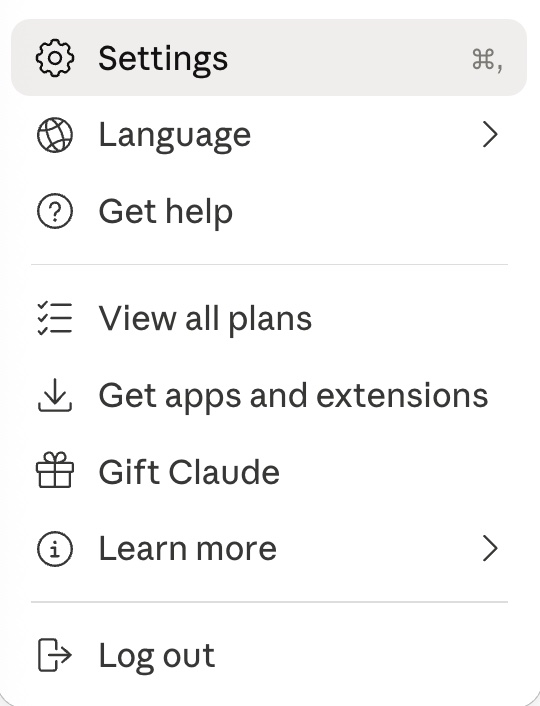
先打开左下角个人菜单,再点 Settings。
第 2 步:进入 Settings
在菜单里点 Settings。这会打开 Claude Desktop 和 Claude Code 的完整设置页。
绕过权限不是通用账号设置,它属于 Claude Code,因为它改变的是 Claude Code 在编码会话里处理工具许可的方式。
第 3 步:选择 Claude Code
在设置侧边栏里找到并点击 Claude Code。
这个页面会放 Claude Code 相关设置,比如 permission mode、preview 行为、worktree 位置,以及其他桌面端编码控制项。
第 4 步:打开 Allow bypass permissions mode
进入 Claude Code 设置页后,找到 Claude Code Desktop settings,然后打开 Allow bypass permissions mode。
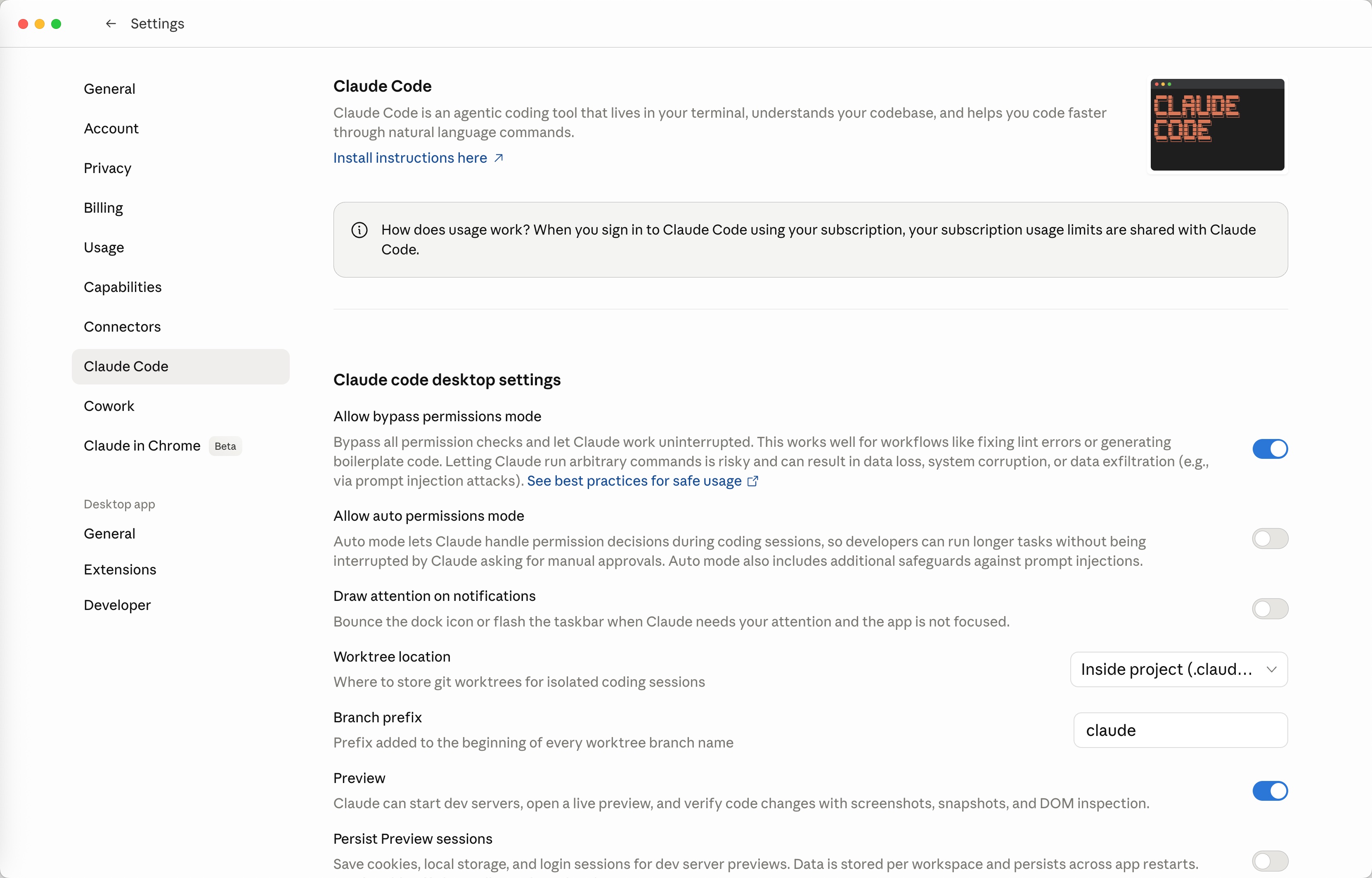
绕过权限的开关在 Settings -> Claude Code 下面。把 Allow bypass permissions mode 打开即可。
启用后,重新打开或重启你想使用的 Claude Code 会话。如果命令输入框旁边还显示 permission mode 选择器,就在那里选择 Bypass permissions。
给 Jupyter 工作流的补充
绕过权限能让 Claude Code 在编码 workspace 里跑得更快,但 notebook 相关工作卡住的地方不一样。对 Jupyter 来说,难点通常不只是“能不能通过权限”,而是 agent 能不能真正理解当前 notebook 状态:变量、DataFrame、cell 输出、执行顺序,以及 kernel 里的报错。
如果你的工作主要是 notebook 里的数据分析、EDA、特征工程或模型调试,可以看一眼 RunCell (opens in a new tab)。RunCell 是面向 Jupyter 的 AI agent,直接在 Jupyter 里工作,能读取 notebook 上下文,理解 DataFrame 和输出,还能帮助生成、运行和调试 cell,而不是强迫你把整个流程改写成先终端、后 notebook 的方式。
想看更细的对比,可以读 Jupyter AI RunCell for Notebook Debugging and Data Work 和 Can Claude Code Analyze Jupyter Notebooks for Data Science?。
Claude Code Desktop 和 CLI 的区别
Claude Code Desktop 里,绕过权限表现为一个设置开关和一个会话权限模式。Claude Code CLI 则通过命令行参数来暴露同一个底层模式。
| 接口 | 如何启用绕过权限 |
|---|---|
| Claude Code Desktop | 在 Settings -> Claude Code 打开 Allow bypass permissions mode,然后按需在会话里选择 Bypass permissions |
| Claude Code CLI | 用 claude --permission-mode bypassPermissions 启动 |
| 旧的 CLI 习惯 | 用 claude --dangerously-skip-permissions 启动 |
关键名字是 bypassPermissions。这就是 Claude Code 使用的 permission mode 名称。
在 Claude Code CLI 里怎么用绕过权限
如果你也习惯在终端里用 Claude Code,当前明确的命令是:
claude --permission-mode bypassPermissionsAnthropic 的文档也说明,旧的参数是等价的:
claude --dangerously-skip-permissions你可能还会看到有人搜索或口头说成 --bypass-permission、--bypass-permissions,或者“Claude Code bypass permission flag”。但当前官方文档里,明确写的 CLI 形式 不是 --bypass-permission;如果你想用清晰的 mode 写法,就用 --permission-mode bypassPermissions。
还有一种只把功能放进可切换状态、但不直接进入绕过模式的启动方式:
claude --allow-dangerously-skip-permissions这样会把 Bypass permissions 加入会话模式循环,但不会一开始就处于绕过模式。在 CLI 里,等这个模式可用了,你可以按 Shift+Tab 在 permission mode 之间切换。
要不要用绕过权限
当 workspace 足够封闭,而且频繁弹窗的成本高于让 Claude 继续往下做的风险时,它就值得用。
适合的场景:
- 一次性分支
- devcontainer
- VM
- 已隔离的本地 repo
- 反复做 lint、format 或 test-fix
- 最终一定会用
git diff审查的生成代码
不适合的场景:
- 含有生产部署脚本的 repo
- 含有 secrets 或客户数据的 workspace
- 已经登录到生产环境的云 CLI
- 可能删除、迁移或发布真实资源的任务
- 你还没认真看过的代码仓库
Anthropic 对这一点说得很直白:bypassPermissions 是给隔离环境用的。如果你想少一点打断,但还保留一些安全检查,可以考虑 Auto mode。
如果你确实要一直开着它,一个小小的 Claude Code mod 就能在命令到达 shell 之前,拒绝那几条你绝不想在无人值守时执行的命令,比如 git reset --hard 或强制推送到 main。
绕过权限和 Auto permissions 的区别
同一个 Claude Code 设置区里,你也可能看到 Allow auto permissions mode。它们有关联,但不是同一个功能。
| 模式 | 会发生什么 | 适合什么 |
|---|---|---|
| Default | Claude 会在很多编辑和命令前请求确认 | 新项目、敏感工作、以 review 为主的会话 |
| Auto accept edits | Claude 可以更少地打断你来编辑文件和运行常见文件系统命令 | 你仍想保留命令确认的日常编码 |
| Auto | Claude 运行时带有后台安全检查 | 任务更长、想少一点提示,但还不想完全绕过 |
| Bypass permissions | 除了受保护路径外,Claude 会跳过常规权限提示 | 已隔离的工作环境,速度比确认更重要 |
对大多数开发者来说,绕过权限更适合临时开启。完成一个封闭任务,审查 diff,然后切回更严格的模式。
故障排查
我已经打开开关了,但 Claude 还是会问权限
新开一个 Claude Code 会话,再检查会话里的 permission mode 选择器。Settings 里的开关只是让这个模式可用,当前会话可能还在另一个模式里。
我找不到 Allow bypass permissions mode
先确认你在 Settings -> Claude Code 里。还找不到的话,更新 Claude Desktop 并重启应用。如果你在 Team 或 Enterprise 这类托管环境里,管理员可能已经禁用了 Bypass permissions mode。
我该用哪个 CLI 参数
用这个:
claude --permission-mode bypassPermissions旧的等价写法是:
claude --dangerously-skip-permissions除非你的本地 Claude Code 版本明确文档化了别的写法,否则不要依赖 --bypass-permission。当前官方文档还是以 --permission-mode bypassPermissions 为准。
Bypass permissions 安全吗
它更快,不是更安全。它减少了很多原本会让 Claude 停下来的提示。只有在你有封闭 workspace,并且有 review 计划时才使用。
FAQ
Claude Code Desktop 里怎么开启 Bypass permissions?
打开左下角个人菜单,点击 Settings,选择 Claude Code,然后打开 Allow bypass permissions mode。
Claude Code CLI 里绕过权限的命令是什么?
使用 claude --permission-mode bypassPermissions。旧的等价命令是 claude --dangerously-skip-permissions。
--bypass-permission 是正确的 Claude Code 参数吗?
不是当前官方文档里的写法。官方文档中记录的 mode 形式是 claude --permission-mode bypassPermissions。
Bypass permissions 和 Auto mode 是一回事吗?
不是。Auto mode 会使用后台安全检查。Bypass permissions 会跳过常规权限提示,但保留受保护路径例外,只适合隔离环境。
为什么 Bypass permissions 有用?
它能让 Claude Code 在长时间编码任务里少停下来确认,尤其是那种反复 edit-test-fix 的循环。
Related Guides
- Runcell Science:面向科研的开源 Claude Science 替代方案
- AI Coding 主题页
- How to Use Codex
- Parallel Code Agents Explained
- Claude Code Routines
- Build a Claude-Code-Like AI Agent with Claude Agent SDK