Claude Code Desktop Bypass Permissions: cómo activarlo


Bypass permissions es uno de esos ajustes de Claude Code que solo te importan de verdad cuando el agente ya te ha interrumpido diez veces con el aviso de "Ask for permission". En la CLI, muchos desarrolladores arrancan Claude Code con una bandera de bypass para poder editar archivos y ejecutar comandos sin pedir aprobación por cada detalle. En Claude Code Desktop existe el mismo concepto, pero el ajuste es más fácil de pasar por alto.
Esta guía muestra la ruta actual de Claude Code Desktop para activar Bypass permissions y luego añade los comandos equivalentes de CLI para quienes también buscan --bypass-permission, --permission-mode bypassPermissions o --dangerously-skip-permissions.
A fecha de 20 de abril de 2026, la ruta en Desktop es:
- Abre Claude Code Desktop.
- Haz clic en tu perfil / menú personal en la esquina inferior izquierda.
- Haz clic en Settings.
- En Settings, elige Claude Code.
- Activa Allow bypass permissions mode.
De forma oficial, Anthropic describe Bypass permissions como el modo de permiso bypassPermissions. Funciona sin los prompts normales de aprobación, salvo en rutas protegidas. Consulta la documentación oficial de Claude Code permission modes (opens in a new tab) y Claude Code Desktop (opens in a new tab) para ver el comportamiento de fondo.
Si quieres más contexto sobre flujos de trabajo de programación con IA, consulta el hub de AI Coding, Cómo usar Codex y Parallel Code Agents explicado.
- Cómo instalar y actualizar a Python 3.15 con uv: importaciones diferidas (lazy imports) y compatibilidad de paquetes
- Tutorial de Claude Code Mods: cómo crear, probar e instalar tu primer mod, con 15 ejemplos de la comunidad
- Cómo usar GPT Image 2.5: Flare vs. Sunburst y precios de la API
- Cómo usar DeepSeek Harness: instalación, configuración y tu primer agente
- Runcell Science: alternativa open source a Claude Science para investigación
- Cómo evitar que Mac se duerma: mantener Codex, Claude Code y agentes de IA corriendo
- OpenClaw vs ZeroClaw vs Pi Agent vs Nanobot: ¿Qué stack de agentes de IA deberías elegir en 2026?
- Cómo Claude Code analiza notebooks de Jupyter en Data Science: lo que sí hace y lo que no
- Claude Code routines: qué son y por qué importan los cron jobs de agentes de IA
- Claude Code Desktop Bypass Permissions: cómo activarlo
- Cómo Construir Dos Agentes en Python con el Protocolo A2A de Google - Tutorial Paso a Paso
- Las 10 principales bibliotecas de visualización de datos en Python que crecen en 2025
Respuesta rápida
Para activar Claude Code Desktop bypass permissions:
| Paso | Acción |
|---|---|
| 1 | Abre Claude Code Desktop |
| 2 | Haz clic en el menú de perfil de la esquina inferior izquierda |
| 3 | Haz clic en Settings |
| 4 | Selecciona Claude Code en la barra lateral de ajustes |
| 5 | Activa Allow bypass permissions mode |
Después de eso, usa el selector de modo de permiso en la sesión de Claude Code si la sesión actual sigue arrancando en un modo más restrictivo.
Por qué importa este ajuste
El comportamiento de permisos por defecto en Claude Code es intencionalmente conservador. Pide confirmación antes de muchas ediciones de archivos, comandos de shell y acciones de herramienta. Ese es el valor seguro por defecto, pero se vuelve ruidoso en tareas largas.
Ejemplos típicos:
- Claude corrige un error de lint y luego pide permiso antes de ejecutar el siguiente comando.
- Claude edita un archivo y después pregunta antes de tocar otro archivo relacionado.
- Claude lanza tests, encuentra un fallo y vuelve a pedir aprobación antes de aplicar la corrección obvia.
- Claude necesita repetir el mismo tipo de comando en todo el repo y se detiene una y otra vez.
Bypass permissions elimina la mayor parte de esa fricción de aprobación. Es el equivalente en Desktop a ejecutar Claude Code en la CLI con el modo bypassPermissions. La contrapartida es sencilla: menos interrupciones, mucha más responsabilidad.
Úsalo para trabajo contenido en el que puedas revisar el diff final. No lo uses como valor por defecto en un workspace sensible.
Paso 1: abre el menú de perfil de la esquina inferior izquierda
Abre Claude Code Desktop y mira la esquina inferior izquierda de la app. Haz clic en tu perfil o menú personal. Desde ahí empieza la ruta hacia Settings.
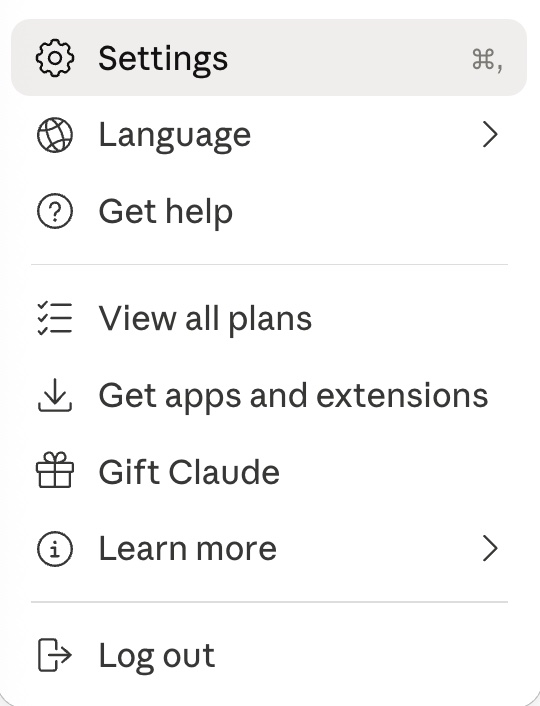
Abre el menú personal de la esquina inferior izquierda y luego elige Settings.
Paso 2: haz clic en Settings
En el menú, haz clic en Settings. Eso abre la página completa de ajustes para Claude Desktop y Claude Code.
El control de bypass permissions no es un ajuste general de la cuenta. Pertenece a Claude Code porque cambia cómo Claude Code gestiona las aprobaciones de herramientas durante las sesiones de programación.
Paso 3: selecciona Claude Code
En la barra lateral de ajustes, busca y selecciona Claude Code.
Esta página incluye ajustes específicos de Claude Code, como modos de permiso, comportamiento de preview, ubicación del worktree y otros controles relacionados con la programación en Desktop.
Paso 4: activa Allow Bypass Permissions Mode
Dentro de la página de ajustes de Claude Code, busca la sección de ajustes de escritorio y activa Allow bypass permissions mode.
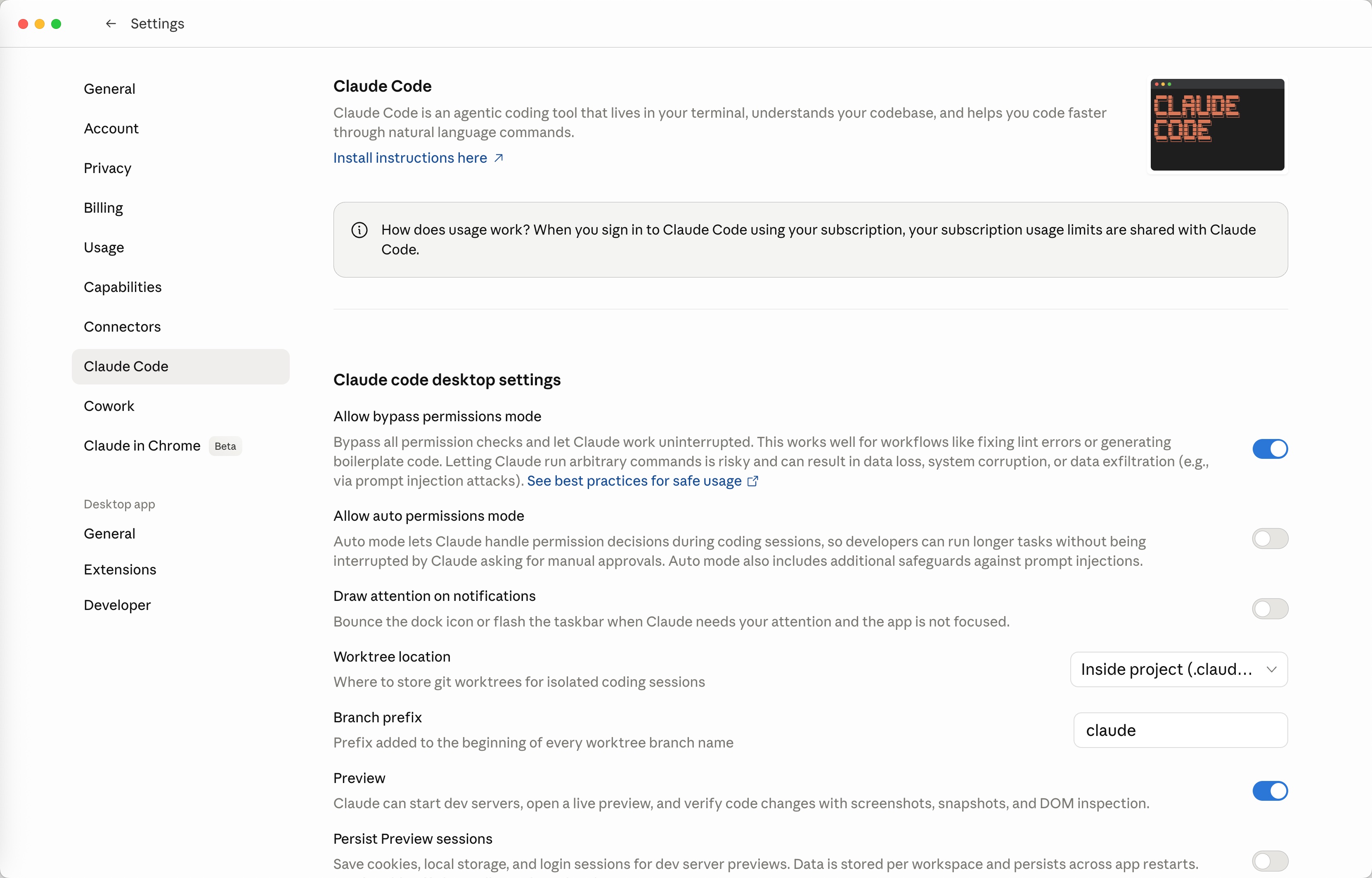
El interruptor de Bypass permissions está en Settings -> Claude Code. Activa Allow bypass permissions mode.
Una vez activado, abre o reinicia la sesión de Claude Code donde quieras usarlo. Si sigues viendo un selector de modo de permiso junto al cuadro de prompt, elige ahí Bypass permissions.
Nota para flujos de trabajo en Jupyter
Bypass permissions ayuda a Claude Code a avanzar más rápido en un workspace de programación, pero el trabajo centrado en notebooks tiene otro cuello de botella. En Jupyter, lo difícil no es solo aprobar ediciones. Lo que suele fallar es si el agente entiende el estado real del notebook: variables actuales, DataFrames, salidas de celdas, orden de ejecución y errores del kernel.
Si tu flujo es análisis de datos, EDA, feature engineering o depuración de modelos dentro de notebooks, vale la pena mirar RunCell (opens in a new tab). RunCell es un agente de IA nativo de Jupyter con un harness de notebook más sólido: trabaja dentro de Jupyter, lee el contexto del notebook, entiende DataFrames y salidas, y puede ayudar a generar, ejecutar y depurar celdas sin obligarte a convertir todo en un flujo de terminal primero.
Para una comparación más profunda, consulta Jupyter AI RunCell for Notebook Debugging and Data Work y Can Claude Code Analyze Jupyter Notebooks for Data Science?.
Claude Code Desktop vs CLI
Claude Code Desktop expone Bypass permissions como un ajuste de configuración más un modo de permiso de sesión. Claude Code CLI expone el mismo modo subyacente mediante flags de línea de comandos.
| Interfaz | Cómo activar bypass permissions |
|---|---|
| Claude Code Desktop | Settings -> Claude Code -> Allow bypass permissions mode, y luego elige Bypass permissions en la sesión si hace falta |
| Claude Code CLI | Arranca con claude --permission-mode bypassPermissions |
| Hábito antiguo en CLI | Arranca con claude --dangerously-skip-permissions |
La clave es bypassPermissions. Ese es el modo de permiso que usa Claude Code.
Cómo usar Bypass permissions en Claude Code CLI
Si también usas Claude Code desde la terminal, el comando explícito actual es:
claude --permission-mode bypassPermissionsLa documentación de Anthropic también indica que la bandera antigua es equivalente:
claude --dangerously-skip-permissionsPuede que veas gente buscar o describir esto como --bypass-permission, --bypass-permissions o "Claude Code bypass permission flag". La escritura actual documentada de CLI no es --bypass-permission; usa --permission-mode bypassPermissions si quieres la forma clara basada en modo.
También existe una variante para habilitarlo sin activarlo de inmediato:
claude --allow-dangerously-skip-permissionsEso hace que Bypass permissions esté disponible en el ciclo de modos de sesión sin arrancar directamente en modo bypass. En la CLI, puedes alternar entre modos de permiso con Shift+Tab después de que el modo esté disponible.
¿Deberías usar Bypass permissions?
Usa Bypass permissions cuando el workspace esté contenido y el coste de los prompts repetidos sea mayor que el riesgo de dejar que Claude continúe.
Casos adecuados:
- una rama desechable
- un devcontainer
- una VM
- un repo local aislado
- trabajo repetitivo de lint, format o corrección de tests
- boilerplate generado que revisarás con
git diff
Casos poco adecuados:
- repos con scripts de despliegue a producción
- workspaces con secretos o datos de clientes
- CLIs cloud ya autenticadas contra producción
- tareas que puedan borrar, migrar o publicar recursos reales
- repos con código que todavía no has revisado
La documentación de Anthropic es directa: bypassPermissions es para entornos aislados. Si quieres menos interrupciones con más controles de seguridad, considera Auto mode en su lugar.
Si aun así lo dejas activado, un pequeño mod de Claude Code puede rechazar los pocos comandos que nunca quieres que se ejecuten sin supervisión, como git reset --hard o un force push a main, antes de que lleguen a la shell.
Bypass permissions vs Auto permissions
En la misma zona de ajustes de Claude Code, también puedes ver Allow auto permissions mode. Está relacionado, pero no es el mismo ajuste.
| Modo | Qué pasa | Para qué sirve mejor |
|---|---|---|
| Default | Claude pide permiso antes de muchas ediciones y comandos | Proyectos nuevos, trabajo sensible, sesiones con mucho review |
| Auto accept edits | Claude puede editar archivos y ejecutar comandos comunes del sistema de archivos con menos prompts | Coding normal donde todavía quieres aprobaciones para comandos |
| Auto | Claude trabaja con comprobaciones de seguridad en segundo plano | Tareas largas donde quieres menos prompts pero no bypass total |
| Bypass permissions | Claude omite los prompts normales de permiso salvo en rutas protegidas | Trabajo aislado donde la velocidad importa más que los controles de aprobación |
Para la mayoría de desarrolladores, Bypass permissions debería ser temporal. Actívalo para una tarea contenida, revisa el diff y luego vuelve a un modo más estricto.
Resolución de problemas
Activé el toggle, pero Claude sigue pidiendo permiso
Inicia una nueva sesión de Claude Code y comprueba el selector de modo de permiso de la sesión. El toggle de Settings hace que el modo esté disponible, pero tu sesión activa puede seguir ejecutándose en otro modo.
No veo Allow bypass permissions mode
Comprueba que estás en Settings -> Claude Code. Después actualiza Claude Desktop y reinicia la app. Si estás en un entorno gestionado de Team o Enterprise, un administrador puede haber deshabilitado el modo Bypass permissions.
¿Qué bandera de CLI debería usar?
Usa:
claude --permission-mode bypassPermissionsLa equivalente antigua es:
claude --dangerously-skip-permissionsNo te apoyes en --bypass-permission salvo que tu versión local de Claude Code lo documente explícitamente. La documentación oficial actual usa --permission-mode bypassPermissions.
¿Es seguro Bypass permissions?
Es más rápido, no más seguro. Elimina muchos prompts que normalmente frenan a Claude. Úsalo solo cuando tengas un workspace contenido y un plan de revisión.
FAQ
¿Cómo activo Bypass permissions en Claude Code Desktop?
Abre el menú de perfil inferior izquierdo, haz clic en Settings, selecciona Claude Code y luego activa Allow bypass permissions mode.
¿Cuál es el comando de Claude Code CLI para bypass permissions?
Usa claude --permission-mode bypassPermissions. El comando equivalente anterior es claude --dangerously-skip-permissions.
¿--bypass-permission es la bandera correcta de Claude Code?
No en la documentación oficial actual. El comando documentado basado en modo es claude --permission-mode bypassPermissions.
¿Bypass permissions es lo mismo que Auto mode?
No. Auto mode usa comprobaciones de seguridad en segundo plano. Bypass permissions omite los prompts normales de permiso salvo en rutas protegidas y solo debe usarse en entornos aislados.
¿Por qué es útil Bypass permissions?
Evita que Claude Code se detenga repetidamente para pedir aprobación manual durante tareas largas de programación, especialmente en bucles repetitivos de editar, probar y corregir.
Guías relacionadas
- Runcell Science: alternativa open source a Claude Science para investigación
- Hub de AI Coding
- Cómo usar Codex
- Parallel Code Agents explicado
- Claude Code Routines
- Build a Claude-Code-Like AI Agent with Claude Agent SDK