Cómo usar GPT Image 2.5: Flare vs. Sunburst y precios de la API
Para usar GPT Image 2.5, pide a ChatGPT que cree una imagen o llama a la Images API con gpt-image-2.5-flare o gpt-image-2.5-sunburst. Elige Flare para probar borradores rápidamente y Sunburst cuando la precisión de los cambios importe más que el tiempo de espera. Esta guía explica cómo redactar un prompt para una foto de producto, modificar una parte y revisar el resultado antes de exportarlo.
OpenAI lanzó ChatGPT Images 2.5 el 8 de septiembre de 2026 (opens in a new tab), con un despliegue en los planes de ChatGPT, ChatGPT Work y Codex. Permite crear y editar imágenes a partir de texto e imágenes de referencia. También puedes abrir el espacio de trabajo de imágenes de VizGPT (opens in a new tab) para trabajar en tus propios prompts.


Imagen de portada: ejemplo oficial de ChatGPT Images 2.5 publicado por OpenAI. (opens in a new tab)
- Cómo instalar y actualizar a Python 3.15 con uv: importaciones diferidas (lazy imports) y compatibilidad de paquetes
- Tutorial de Claude Code Mods: cómo crear, probar e instalar tu primer mod, con 15 ejemplos de la comunidad
- Cómo usar GPT Image 2.5: Flare vs. Sunburst y precios de la API
- Cómo usar DeepSeek Harness: instalación, configuración y tu primer agente
- Runcell Science: alternativa open source a Claude Science para investigación
- Cómo evitar que Mac se duerma: mantener Codex, Claude Code y agentes de IA corriendo
- OpenClaw vs ZeroClaw vs Pi Agent vs Nanobot: ¿Qué stack de agentes de IA deberías elegir en 2026?
- Cómo Claude Code analiza notebooks de Jupyter en Data Science: lo que sí hace y lo que no
- Claude Code routines: qué son y por qué importan los cron jobs de agentes de IA
- Claude Code Desktop Bypass Permissions: cómo activarlo
- Cómo Construir Dos Agentes en Python con el Protocolo A2A de Google - Tutorial Paso a Paso
- Las 10 principales bibliotecas de visualización de datos en Python que crecen en 2025
¿Qué cambia en GPT Image 2.5?
OpenAI anuncia hasta un 50 % menos de latencia de generación que Images 2.0, junto con mejoras en la conservación del sujeto de referencia, la iluminación natural, las texturas y la coherencia entre ediciones sucesivas. Esa cifra procede de una comparación del proveedor y no garantiza un tiempo fijo por imagen. El lanzamiento también incorpora Sketch, comentarios sobre imágenes, plantillas y la posibilidad de compartir prompts en ChatGPT. Fuente: anuncio de OpenAI (opens in a new tab).
En la práctica, lo importante es comprobar si puedes cambiar un detalle y seguir usando el resto de la imagen. Si una foto de producto pierde su etiqueta al editar el fondo, necesita otra revisión.
Ejemplo oficial: conservar el retrato y cambiar la ropa
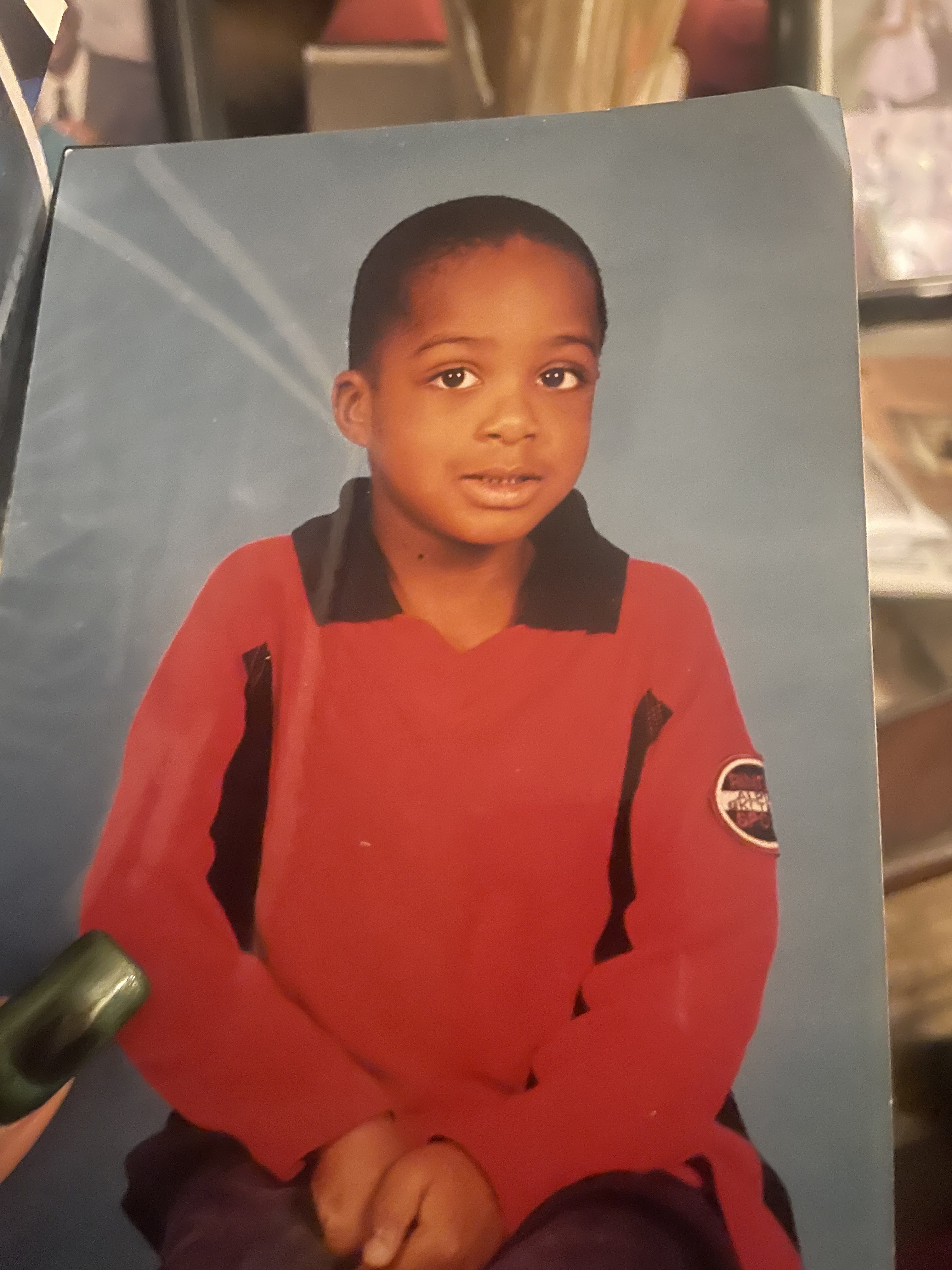
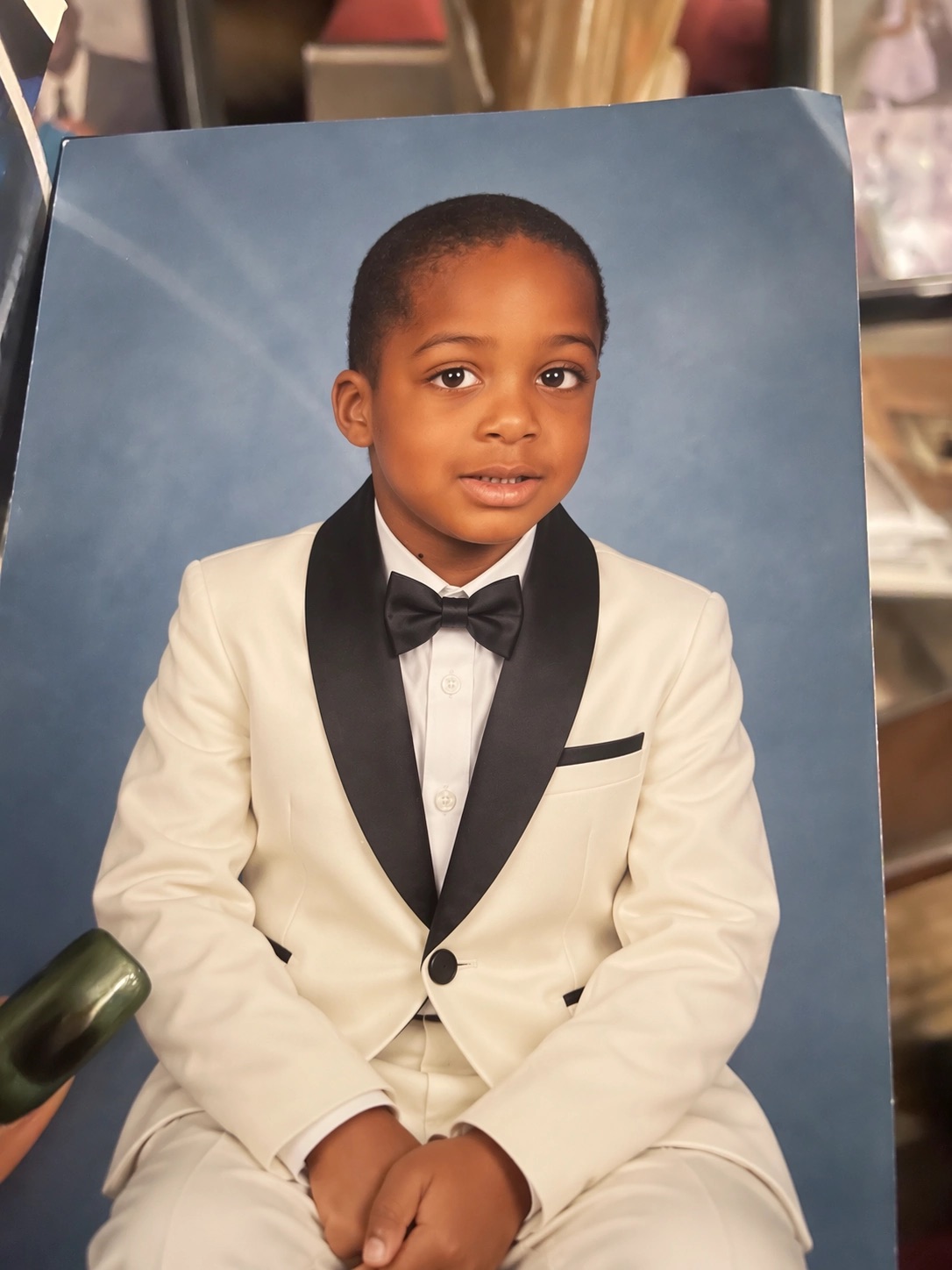
Las imágenes proceden del ejemplo de lanzamiento de Images 2.5 de OpenAI (opens in a new tab) y se han alojado por separado para este artículo. Son ejemplos oficiales, no resultados generados por nosotros. Compara el rostro, el fondo azul y los bordes de la fotografía impresa, además de la ropa modificada.
Flare o Sunburst: ¿cuál elegir?
| Tu tarea | Modelo para empezar | Qué revisar |
|---|---|---|
| Explorar varias propuestas visuales | Flare | Si la composición responde al encargo |
| Crear borradores habituales para redes sociales o productos | Flare | Texto, forma de los objetos y coherencia entre variantes |
| Refinar una imagen seleccionada para una campaña | Sunburst | Si los cambios locales conservan las partes aprobadas |
| Editar fotografías de producto con mucho detalle | Sunburst | Forma de la etiqueta, textura, bordes y cambios no deseados |
Esta recomendación de uso se basa en cómo OpenAI describe Flare (opens in a new tab) y Sunburst (opens in a new tab). Ambos aceptan texto e imágenes y admiten los ajustes de calidad low, medium, high, xhigh, max y auto. Conviene comparar un ajuste superior en la imagen más difícil antes de aplicarlo a todos los borradores.
Qué diferencias enumera OpenAI en realidad
Comprobado en las páginas oficiales de los modelos el 20 de septiembre de 2026. Las dos variantes comparten todos los parámetros publicados; las únicas diferencias declaradas son el posicionamiento y las etiquetas de velocidad y rendimiento.
| Atributo | gpt-image-2.5-flare | gpt-image-2.5-sunburst |
|---|---|---|
| Descripción de OpenAI en una línea | "modelo más rápido para generación de imágenes cotidiana de alta calidad" | "modelo más capaz para generación y edición de imágenes" |
| Etiquetas de la página del modelo | Rendimiento: superior · Velocidad: muy rápida | Rendimiento: máximo · Velocidad: media |
| Latencia anunciada | "50 % menos de latencia" que GPT Image 2 | "tiempos de generación más largos"; sin cifra publicada |
| Ajustes de calidad | low, medium, high, xhigh, max, auto | los mismos |
| Tamaños, endpoints, límites de uso, versión fechada | idénticos (versión -2026-09-08 en ambos) | idénticos |
| Tarifas por token | idénticas (ver precios más abajo) | idénticas |
Tres consecuencias prácticas:
- No existe un ID de modelo
gpt-image-2.5a secas. El enum de la API solo contiene los dos nombres de variante y sus versiones-2026-09-08. Una solicitud conmodel="gpt-image-2.5"falla con un error de modelo no encontrado. - El estimador de tokens de OpenAI tiene una sola entrada: "GPT Image 2.5 (Sunburst and Flare)". OpenAI no publica una tabla de tokens por variante. Pruebas de terceros publicadas el 8 y el 18 de septiembre informan de valores idénticos de
usage.output_tokenspara el mismo prompt en ambas variantes, pero es una observación externa, no una garantía de OpenAI. Revisa el campousagede tus propias respuestas. - Elige según el flujo de trabajo, no según el precio. Con tarifas idénticas y, por ahora, recuentos de tokens idénticos, lo que se intercambia es tiempo por precisión en la edición. Empieza en Flare y pasa un encargo a Sunburst solo cuando una edición siga alterando partes que pediste conservar.
Fuentes: página del modelo Flare (opens in a new tab), página del modelo Sunburst (opens in a new tab), guía de generación de imágenes (opens in a new tab).
Crear una imagen de producto y hacer un solo cambio
1. Redacta el prompt
Abre ChatGPT (opens in a new tab) y pídele que cree una imagen. Si necesitas conservar un sujeto concreto, sube su foto de referencia. Empieza con un único resultado y describe la composición antes de añadir detalles decorativos. La guía de prompts para imágenes de OpenAI (opens in a new tab) recomienda especificar el texto exacto, la función de cada referencia y los elementos que deben conservarse.
Este prompt original está pensado para que lo adaptes:
Crea una fotografía de producto cuadrada, tomada en estudio,
de una taza de cerámica azul cobalto.
Coloca la taza ligeramente a la derecha del centro, con el asa hacia la derecha.
Usa un fondo gris claro y luz suave desde la izquierda.
Deja libre el cuarto superior izquierdo para un titular que añadiré después.
Mantén visible la textura de la cerámica. No añadas texto, logotipos ni otros objetos.
Añadir el titular después facilita cambiar el texto de la campaña sin volver a generar la foto. Si la imagen debe contener texto, escribe la frase exacta entre comillas e indica su ubicación.
2. Cambia una sola cosa
Continúa con la imagen seleccionada en la misma conversación. Prueba esta edición:
Cambia únicamente el fondo de gris claro a beige cálido.
Conserva la forma de la taza, su color azul cobalto, la dirección del asa,
la posición, la textura de la cerámica, la iluminación y la sombra.
Mantén libre el espacio superior izquierdo. No añadas objetos ni texto.
Si te cuesta expresar la distribución espacial, escribe @Sketch en ChatGPT para dibujar una referencia de la composición. Los comentarios sobre imágenes permiten señalar la parte que quieres modificar. Estas funciones se describen en el anuncio del lanzamiento (opens in a new tab).
3. Revisa el resultado antes de otra edición
| Comprobación | Criterio para este prompt | Si no se cumple |
|---|---|---|
| Cambio solicitado | El fondo es beige cálido | Repite el color deseado sin añadir otras modificaciones |
| Conservación del sujeto | La silueta, el asa y el acabado azul coinciden con la imagen seleccionada | Vuelve a esa imagen y repite qué debe conservarse |
| Composición | Sigue disponible el espacio para el titular | Especifica qué zona debe quedar vacía |
| Detalles | El borde, la unión del asa y la sombra siguen siendo creíbles | Revisa la imagen a tamaño completo y solicita una corrección concreta |
Guarda la versión aprobada antes de hacer el siguiente cambio. Esta lista propone un procedimiento de revisión; no es el resultado de una prueba comparativa.
Usar GPT Image 2.5 mediante la API
Para una sola imagen, utiliza la Images API. Para una aplicación que mantiene las ediciones de imágenes a lo largo de una conversación, utiliza la herramienta de generación de imágenes de la Responses API. En ese segundo caso, el modelo de imagen va en el campo model de la herramienta, junto con un modelo principal compatible en el nivel superior de la solicitud. Guía oficial de la API (opens in a new tab).
Instala el SDK de Python en tu entorno:
python -m pip install --upgrade openaiConfigura la variable de entorno OPENAI_API_KEY y guarda este código como generate_image.py:
import base64
from pathlib import Path
from openai import OpenAI

client = OpenAI()
result = client.images.generate(
    model="gpt-image-2.5-flare",
    prompt=(
        "Create a square studio product photo of a cobalt-blue ceramic mug. "
        "Pale gray background, soft light from the left, handle on the right. "
        "Leave the upper-left quarter empty. No text or extra objects."
    ),
    size="1024x1024",
    quality="medium",
)

Path("mug.png").write_bytes(base64.b64decode(result.data[0].b64_json))
Ejecuta el script para solicitar una imagen y guardar los datos recibidos en un archivo PNG:
python generate_image.pyCambia el nombre del modelo a gpt-image-2.5-sunburst para comparar el mismo prompt. Contrastamos este ejemplo con la documentación del 8 de septiembre. Nuestra solicitud real se detuvo en la autenticación de la API, por lo que no hemos confirmado una generación correcta. Si falla la autenticación, comprueba la clave y el acceso al proyecto de la API antes de modificar el prompt.
¿Cuánto cuesta GPT Image 2.5?
Las páginas oficiales de los modelos indican las siguientes tarifas para Flare y Sunburst, en dólares estadounidenses por millón de tokens:
| Categoría de tokens | Entrada estándar | Entrada en caché | Salida |
|---|---|---|---|
| Texto | $5 | $1.25 | — |
| Imagen | $8 | $2 | $30 |
Fuentes: precios de Flare (opens in a new tab) y precios de Sunburst (opens in a new tab). Son tarifas por tokens, no un precio fijo por imagen. OpenAI indica que la calculadora de GPT Image 2 no estima el consumo de tokens de 2.5. Por tanto, no uses el coste por imagen estimado de un modelo anterior como presupuesto para 2.5.
¿Cuántos tokens consume una imagen?
OpenAI publica la estimación por imagen como una calculadora interactiva en la guía de generación de imágenes (opens in a new tab), en el apartado "GPT Image 2.5 and GPT Image 2 output tokens", y no como una tabla. Los valores siguientes se leyeron de esa calculadora el 20 de septiembre de 2026 para los tres tamaños recomendados. El coste es tokens de salida × $30 por millón; excluye el prompt de texto, las imágenes de referencia y las imágenes parciales en streaming.
| Calidad | 1024×1024 | 1024×1536 / 1536×1024 |
|---|---|---|
| low | 196 tokens · $0.006 | 158 tokens · $0.005 |
| medium | 439 tokens · $0.013 | 343 tokens · $0.010 |
| high | 1,756 tokens · $0.053 | 1,372 tokens · $0.041 |
| xhigh | 3,122 tokens · $0.094 | 2,459 tokens · $0.074 |
| max | 7,024 tokens · $0.211 | 5,488 tokens · $0.165 |
Cómo interpretarlo frente a la generación anterior: en la misma calculadora, GPT Image 2 a 1024×1024 usa 196 / 1,756 / 7,024 tokens para low / medium / high. Así que high en GPT Image 2.5 cuesta lo que costaba medium en GPT Image 2, y max en 2.5 equivale al antiguo high. Los dos ajustes nuevos, xhigh y max, son donde sube el precio; úsalos en la imagen final de la campaña, no en los borradores.
Ejemplo práctico con el prompt de la taza anterior a quality="medium", 1024×1024: 439 tokens de salida × $30 / 1,000,000 = unos $0.013 por imagen, más aproximadamente 60 tokens de entrada de texto × $5 / 1,000,000 ≈ $0.0003 por el prompt. Una edición que envía la imagen anterior como referencia añade tokens de entrada de imagen a $8 por millón; OpenAI no ha publicado el número de tokens por referencia para 2.5, así que mídelo con usage.
Costes y límites adicionales que conviene prever:
- Imágenes parciales en streaming: cada imagen parcial añade 100 tokens de salida ($0.003).
- Responses API: los tokens de entrada y salida del modelo principal se facturan además de los tokens de imagen.
- Nivel gratuito: ambas páginas de modelo indican "Free: Not supported"; el Tier 1 permite 5 imágenes por minuto y el Tier 5, 250.
- Verificación de la organización: la guía indica que puede ser necesario completar la verificación de organización de la API antes de que funcionen los modelos GPT Image, así que hazlo antes de depurar un 403.
- Calidad auto:
autoelige un nivel por imagen, así que la estimación anterior requiere un valor explícito dequality; registrausage.output_tokensen cada solicitud si necesitas el coste real por imagen.
Empieza tu siguiente imagen en VizGPT
Abre el espacio de trabajo de imágenes de VizGPT (opens in a new tab), elige el modelo que aparece en el generador y adapta el prompt de la taza a tu propio sujeto. Empieza con una composición útil, selecciona el resultado que prefieras y haz un cambio cada vez.
Para recursos visuales con muchos datos, conserva los valores del gráfico en una herramienta de visualización y usa la generación de imágenes para las ilustraciones que lo acompañan. Nuestra guía de visualización con Python presenta bibliotecas para gráficos cuya geometría debe reflejar los datos reales.
Preguntas frecuentes
¿Cuáles son los nombres de los modelos de GPT Image 2.5 en la API?
Usa gpt-image-2.5-flare o gpt-image-2.5-sunburst. Las páginas de los modelos también incluyen versiones fechadas el 8 de septiembre de 2026.
¿GPT Image 2.5 siempre es el doble de rápido?
No. OpenAI anuncia hasta un 50 % menos de latencia respecto a Images 2.0. Eso no garantiza una mejora de velocidad fija para cada prompt o ajuste.
¿Con qué modelo debería empezar?
Empieza con Flare para crear borradores rápidos. Compara Sunburst cuando lo más importante sea conservar los detalles durante las ediciones.
¿Sunburst es más caro que Flare?
No por token. Ambas variantes se facturan a $5 por millón de tokens de entrada de texto, $8 por millón de tokens de entrada de imagen y $30 por millón de tokens de salida de imagen, y el estimador de OpenAI las trata como una sola entrada. Las diferencias de coste vienen del ajuste de calidad, el tamaño y las entradas de edición que elijas.
¿Cuánto cuesta una imagen de 1024×1024?
Según el estimador de OpenAI: unos $0.006 en low, $0.013 en medium, $0.053 en high, $0.094 en xhigh y $0.211 en max, sin contar los tokens del prompt ni de las imágenes de referencia.
Guías relacionadas
- Guía de prompts para Stable Diffusion
- Generadores de prompts para Stable Diffusion
- Bibliotecas de visualización de datos en Python
- Cómo usar Codex