맥 잠자기 방지: Codex, Claude Code, AI 에이전트 작업을 끊기지 않게 하는 방법


맥을 잠들지 않게 하는 가장 빠른 답은, 실제로 막고 싶은 잠자기가 무엇인지에 따라 달라집니다.
- 맥북 덮개를 열어 둔 상태에서 잠깐 깨어 있게 하려면
caffeinate로 충분합니다. - 맥북 덮개를 닫아도 작업을 계속 돌리고 싶다면 덮개 닫힘 잠자기까지 제어해야 합니다.
- Codex, Claude Code, Cursor 에이전트, 로컬 스크립트, 빌드, 모델 작업처럼 오래 도는 일을 맡겼다면
pmset명령을 외우는 것보다 눈에 보이는 토글이 더 안전합니다.
세 번째 상황이라면 Macchiato (opens in a new tab)를 쓰는 편이 실용적입니다. 메뉴 막대에서 켜고 끄는 작은 Mac 앱이고, 맥북 덮개를 닫은 상태에서도 맥이 깨어 있게 도와줍니다.
명령어만 보면 간단합니다. 하지만 되돌리는 것을 잊기 쉽습니다.
# Disable sleep, including lid-close sleep behavior.
sudo pmset -a disablesleep 1

# Restore normal macOS sleep behavior.
sudo pmset -a disablesleep 0
두 번째 명령이 중요합니다. 어려운 부분은 명령을 찾는 것이 아니라, 에이전트나 빌드, 자동화 작업이 끝난 뒤 정상 잠자기를 다시 켜는 것입니다.
- 파이썬 3.15 설치·업그레이드 가이드: uv 사용법, 지연 임포트(lazy import), 데이터 패키지 호환성
- Claude Code Mods 사용법: 첫 Mod 만들기·테스트·설치와 커뮤니티 예시 15선
- Claude Code AGENTS.md 지원: 설정 방법, 4가지 로딩 모드, Codex·OpenCode·Cursor와 한 파일 공유하기
- GPT Image 2.5 사용법: Flare·Sunburst 비교와 API 가격
- DeepSeek Harness 사용법: 설치, 설정, 첫 에이전트 실행까지
- Runcell Science: Claude Science를 대체할 오픈소스 AI 연구 워크스페이스
- 맥 잠자기 방지: 맥북 닫아도 Codex와 Claude Code 계속 실행하기
- OpenClaw vs ZeroClaw vs Pi Agent vs Nanobot: 2026년에 어떤 AI 에이전트 스택을 선택해야 할까?
- Claude Code로 Jupyter 노트북을 분석하는 방법 | Data Science 실무 가이드와 한계
- Claude Code 루틴 사용법: AI 에이전트 cron 작업과 자동 트리거
- Claude Code Desktop에서 Bypass permissions 켜는 법
- Google의 A2A 프로토콜을 사용한 두 개의 Python 에이전트 빌드하기 - 단계별 튜토리얼
- 2025년 파이썬에서 가장 성장하는 상위 10개 데이터 시각화 라이브러리
상황별 빠른 답
| 검색 의도 | 실제로 원하는 것 | 추천 방법 |
|---|---|---|
| "맥 잠자기 방지" | 덮개를 연 상태에서 맥을 깨어 있게 하기 | caffeinate 또는 Macchiato 사용 |
| "맥북 덮개 닫아도 안 잠들게" | 덮개를 닫은 뒤에도 작업 계속 실행 | Macchiato 또는 pmset disablesleep 사용 |
| "MacBook 닫고 작업 계속" | 이동하거나 자리를 비워도 로컬 작업 유지 | Macchiato를 켜고 작업 후 끄기 |
| "Codex 맥 잠자기로 중단" | Codex가 로컬에서 명령 실행 중인데 잠자기가 끊음 | 자리를 비우기 전에 Macchiato 켜기 |
| "Claude Code 밤새 실행" | 긴 빌드나 테스트를 맡겨 두고 떠남 | 눈에 보이는 잠자기 방지 토글 사용 후 종료 |
| "맥 잠자기 다시 켜기" | 잠자기 방지 후 맥이 정상적으로 안 잠듦 | Macchiato 끄기 또는 sudo pmset -a disablesleep 0 실행 |
명령어 중심의 글은 보통 첫 줄만 해결합니다. AI 에이전트나 로컬 자동화 문제는 가운데 줄에 더 자주 걸립니다.
명령어보다 상황 구분이 먼저입니다
이 문제를 검색하는 사람은 macOS 전원 관리 이론을 배우고 싶은 경우가 많지 않습니다. 보통은 이미 진행 중인 작업이 끊길까 봐 찾습니다.
- Codex가 아직 코드를 수정하거나 테스트를 돌리고 있음
- Claude Code 세션이 여러 단계의 명령을 실행 중임
- 로컬 AI 에이전트가 저장소, 셸, 브라우저를 사용 중임
- 데이터 작업, 내보내기, 다운로드, 모델 실행이 아직 끝나지 않음
- 맥북 덮개를 닫고 자리를 떠나야 함
여기서 답이 "caffeinate를 실행하세요"로 끝나면 문제를 잘못 해결할 수 있습니다. caffeinate는 일반적인 유휴 잠자기에는 유용합니다. 하지만 맥북 덮개를 닫는 순간의 잠자기는 더 강한 신호이고, macOS는 배터리와 발열을 보호하기 위해 보통 시스템을 재웁니다.
그래서 이 글은 명령어보다 사용 상황을 먼저 나눕니다.
왜 caffeinate만으로는 부족할 때가 있을까
caffeinate는 "맥 안 잠들게 하기"의 오래된 기본 답입니다. 덮개를 열어 둔 채 짧은 작업을 끝내는 용도라면 여전히 좋습니다.
아래 명령은 실행 중인 동안 맥을 깨어 있게 합니다.
caffeinate아래 명령은 1시간 동안 맥을 깨어 있게 합니다.
caffeinate -t 3600아래 명령은 빌드가 도는 동안 맥을 깨어 있게 합니다.
caffeinate npm run build문제는 2026년의 작업 방식입니다. 이제 많은 사람은 단순히 다운로드가 끝나기를 기다리는 것이 아닙니다. AI 에이전트, 로컬 개발 서버, 노트북 작업, 테스트 스위트, 영상 내보내기, 모델 실행을 켜 둔 채 자리를 비웁니다.
맥북을 책상 위에 열어 둔다면 caffeinate로 충분할 수 있습니다. 하지만 맥북을 닫고 옆에 치우거나, 다른 방으로 옮기거나, Codex나 Claude Code가 계속 일하게 두고 싶다면 유휴 잠자기가 아니라 덮개 닫힘 잠자기를 생각해야 합니다.
상황 1: 덮개를 연 상태에서 맥 잠자기 방지
컴퓨터 근처에 있고, 어떤 프로세스가 끝날 때까지만 기다리면 되는 경우입니다.
예를 들면 다음과 같습니다.
- 파일 다운로드
- 패키지 설치
- 빌드 또는 테스트 명령
- 짧은 데이터 내보내기
- 회의 중 켜 둔 로컬 개발 서버
이 경우에는 간단한 명령으로 충분합니다.
caffeinate -t 3600이 명령은 1시간 동안 맥을 깨어 있게 합니다. 덮개 닫힘 동작을 바꾸지 않고 시간 제한도 있으므로 위험이 낮습니다.
상황 2: 맥북 덮개를 닫아도 안 잠들게 하기
많은 간단한 답변이 실패하는 지점이 여기입니다.
맥북 덮개를 닫으면 macOS는 보통 강한 잠자기 신호로 해석합니다. 배터리와 발열 보호에는 좋은 기본값입니다. 하지만 긴 로컬 작업이 절반쯤 진행 중일 때는 원치 않는 중단이 됩니다.
덮개를 닫은 상태에서 작업을 계속하려면 Macchiato를 쓰거나 pmset으로 직접 제어합니다.
sudo pmset -a disablesleep 1작업이 끝나면 정상 동작으로 되돌립니다.
sudo pmset -a disablesleep 0이 작업을 자주 한다면 기억에 의존하는 명령어보다 눈에 보이는 토글을 쓰는 편이 낫습니다.
상황 3: Codex, Claude Code, 로컬 에이전트 계속 실행하기
AI 코딩 에이전트는 잠자기 문제를 더 까다롭게 만듭니다. 사용자가 타이핑을 멈춘 뒤에도 Codex, Claude Code, Cursor 에이전트, 로컬 브라우저 에이전트, 노트북 에이전트는 파일을 읽고, 테스트를 돌리고, 도구를 호출하고, 명령 결과를 기다릴 수 있습니다.
추천 흐름은 다음과 같습니다.
- 에이전트 작업을 시작합니다.
- 계속 실행해도 되는 작업인지 확인합니다.
- Macchiato를 켭니다.
- 맥북 덮개를 닫거나 자리를 비웁니다.
- 돌아와 결과를 확인하고 Macchiato를 끕니다.
이 방식은 모든 사용자에게 터미널 명령을 외우게 하는 것보다 낫습니다. 실제 질문은 "지금 내 맥이 정상적으로 잠들 수 있는 상태인가?"이고, 메뉴 막대 토글은 그 상태를 바로 보여줍니다.
진짜 문제: 되돌리는 것을 잊습니다
잠자기 제어에서 위험한 부분은 명령 자체가 아닙니다. 사람의 기억입니다.
흔한 흐름은 이렇습니다.
- 오래 걸리는 작업을 시작합니다.
- 터미널 명령으로 잠자기를 끕니다.
- 덮개를 닫고 자리를 떠납니다.
- 나중에 돌아옵니다.
- 정상 잠자기 복구를 잊습니다.
마지막 단계에서 문제가 커집니다. 잠자기가 계속 비활성화되어 있으면 쉬어야 할 때도 맥이 전력을 씁니다. 배터리 상태라면 불필요한 방전이 생기고, 닫힌 가방 안이라면 발열 문제가 될 수 있습니다. 이런 습관은 배터리와 하드웨어 모두에 좋지 않습니다.
그래서 매일 쓰는 용도라면 생짜 명령어보다 한 번 누르는 앱이 더 현실적입니다.
추천: Macchiato 사용
Macchiato (opens in a new tab)는 이 흐름을 위해 만든 작은 macOS 메뉴 막대 유틸리티입니다. 긴 작업이 계속되는 동안 맥을 깨어 있게 하고, 맥북 덮개를 닫은 상태도 지원하며, 같은 스위치로 정상 잠자기 상태를 복구합니다.
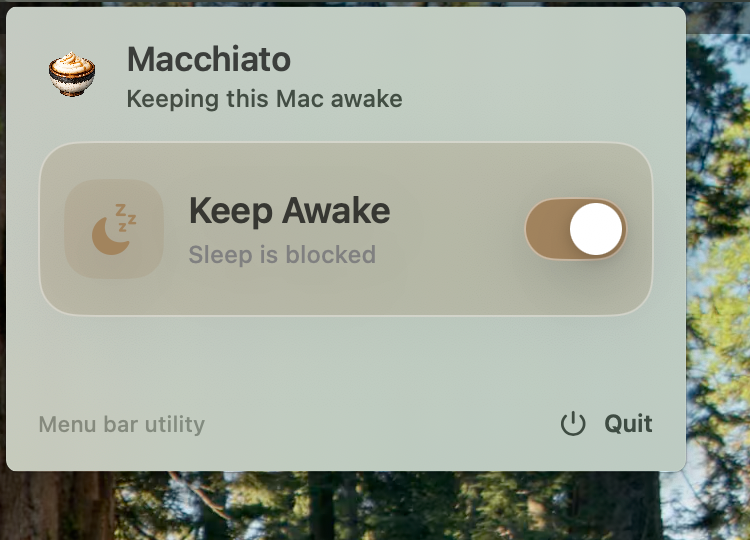
동작은 일부러 단순합니다.
| Macchiato 상태 | 결과 |
|---|---|
| 켜짐 | 덮개를 닫아도 맥이 깨어 있음 |
| 꺼짐 | macOS의 정상 덮개 닫힘 잠자기 동작으로 복구 |
이게 핵심입니다. caffeinate를 어느 셸 탭에서 실행했는지, pmset 설정이 아직 남아 있는지, 어떤 명령을 썼는지 기억할 필요가 줄어듭니다.
Macchiato 설치 방법
- Macchiato GitHub 저장소 (opens in a new tab)를 엽니다.
- Releases (opens in a new tab)로 이동합니다.
- 패키징된
Macchiato.dmg를 다운로드합니다. - DMG를 열고 앱을 로컬에 설치합니다.
- Macchiato를 실행한 뒤 메뉴 막대 아이콘을 사용합니다.
처음 사용할 때 macOS가 시스템 설정에서 helper 승인을 요청할 수 있습니다. 이 승인은 매번 관리자 암호를 묻지 않고도 Macchiato가 필요한 잠자기 제어 작업을 수행하게 해 줍니다.
Codex나 Claude Code 작업에 쓰는 방법
Codex, Claude Code, 또는 다른 로컬 에이전트가 자리를 비운 동안 계속 실행되어야 한다면 다음 흐름을 사용하세요.
- 에이전트 작업, 빌드, 모델 실행, 스크립트를 시작합니다.
- 메뉴 막대에서 Macchiato를 켭니다.
- 이동하거나 자리를 비워야 할 때 덮개를 닫습니다.
- 맥북을 다시 열고 작업 결과를 확인합니다.
- 더 이상 계속 실행할 필요가 없으면 Macchiato를 끕니다.
AI 코딩 작업에는 이 흐름이 특히 잘 맞습니다. 작업이 로컬에서 돌아가기 때문입니다. 맥이 잠들면 셸, 로컬 서버, 브라우저 자동화, 테스트 프로세스가 멈추거나 중단될 수 있습니다.
Codex 사용자라면 로컬 저장소에서 명령을 실행하거나 파일을 수정하거나 변경 사항을 검증하는 동안 유용합니다. Claude Code 사용자라면 긴 빌드, 테스트, 자동화 작업을 맡겨 두는 상황에 유용합니다. Codex나 Claude Code에 특별한 잠자기 설정이 있다는 뜻은 아닙니다. 에이전트를 실행하는 맥이 깨어 있어야 한다는 뜻입니다.
이런 작업 방식의 더 넓은 맥락은 Codex 사용법, 병렬 코드 에이전트, Best Vibe Coding Tools에서도 볼 수 있습니다.
Macchiato가 내부에서 하는 일
Macchiato는 사용자가 직접 관리해야 하는 시스템 동작을 감싸 줍니다.
중요한 복구 명령은 다음과 같습니다.
sudo pmset -a disablesleep 0이 명령은 macOS가 다시 정상적으로 잠들 수 있게 합니다. 잠자기를 끌 때 대응되는 명령은 다음과 같습니다.
sudo pmset -a disablesleep 1Macchiato는 macOS power assertion도 사용해, 앱이 의도적으로 시스템을 깨어 있게 하고 있음을 시스템에 알립니다. 다음 명령으로 그런 assertion을 확인할 수 있습니다.
pmset -g assertions | grep Macchiato현재 잠자기 비활성화 상태는 다음 명령으로도 확인할 수 있습니다.
pmset -g live | grep SleepDisabled대부분의 사용자는 이 명령들을 매일 쓸 필요가 없습니다. 앱을 디버깅하거나, 상태를 검증하거나, 강제 종료 뒤 복구할 때 유용합니다.
pmset을 직접 써도 되는 경우
명시적인 터미널 제어를 원하고, 복구 명령을 반드시 실행할 자신이 있을 때만 pmset을 직접 쓰세요.
긴 작업을 남겨 두기 전:
sudo pmset -a disablesleep 1작업이 끝난 뒤:
sudo pmset -a disablesleep 0위험은 이 상태가 작업보다 오래 남을 수 있다는 점입니다. 잠자기 비활성화 명령을 실행한 뒤 잊어버리면 나중에도 맥이 다르게 동작할 수 있습니다. 한 번짜리 통제된 세션에는 괜찮습니다. 반복적인 AI 에이전트 작업에는 메뉴 막대의 눈에 보이는 토글이 더 안전합니다.
자주 하는 실수
실수 1: 디스플레이 잠자기와 시스템 잠자기를 혼동함
화면이 꺼지는 것과 맥이 잠드는 것은 다릅니다. 화면은 어두워져도 프로세스는 계속 돌 수 있고, 반대로 화면이 이미 꺼진 뒤 시스템이 잠들 수도 있습니다. 백그라운드 작업에서 중요한 것은 시스템 잠자기입니다.
실수 2: caffeinate가 덮개 닫힘까지 해결한다고 생각함
caffeinate는 유휴 잠자기를 막는 데 유용합니다. 덮개 닫힘 동작은 더 엄격하고, 바로 그때 계속 살려 두고 싶었던 작업을 중단할 수 있습니다.
실수 3: 복구 명령을 잊음
pmset을 직접 썼고 정상 동작으로 되돌리고 싶다면 다음을 실행하세요.
sudo pmset -a disablesleep 0실수 4: 닫힌 가방 안에서 발열을 방치함
덮개를 닫아도 맥이 실제 작업을 하고 있다면 CPU, 네트워크, 디스크, 배터리를 계속 씁니다. 특히 슬리브나 백팩에 넣기 전에는 발열과 배터리를 확인하세요.
실수 5: 모든 작업에 잠자기 방지가 필요하다고 생각함
모든 작업이 잠자기 우회까지 필요로 하지는 않습니다. 재개하거나 다시 시작할 수 있는 작업, 또는 클라우드에서 돌릴 수 있는 작업이라면 정상 잠자기가 더 나은 기본값일 수 있습니다.
문제 해결 흐름
| 증상 | 확인할 것 | 해결 |
|---|---|---|
| 덮개를 닫으면 여전히 잠듦 | Macchiato가 켜져 있는가? helper 승인이 끝났는가? | Macchiato를 켜고 시스템 설정에서 helper를 승인 |
| 맥이 정상적으로 잠들지 않음 | 잠자기가 아직 비활성화되어 있는가? | sudo pmset -a disablesleep 0 실행 또는 Macchiato 끄기 |
| Macchiato가 켜져 있는지 모르겠음 | 메뉴 막대 상태 또는 pmset -g assertions 확인 | 작업 전에 껐다가 다시 켜기 |
| 배터리가 예상보다 빨리 닳음 | 잠자기가 꺼져 있거나 프로세스가 계속 실행 중일 수 있음 | 잠자기를 복구하고 실행 중인 작업 확인 |
| 터미널 명령이 한 번은 됐는데 나중에 안 됨 | 셸 세션이나 권한 상태가 바뀌었을 수 있음 | 반복 토글에는 Macchiato 사용 |
안전 체크리스트
실행 중인 맥북 덮개를 닫기 전에 확인하세요.
- 긴 작업이거나 CPU를 많이 쓰는 작업이면 전원을 연결합니다.
- 작업 중인 맥을 밀폐된 가방에 넣지 않습니다.
- 그 작업이 정말 로컬에서 계속 돌아야 하는지 확인합니다.
- 작업이 끝나면 Macchiato를 끕니다.
- 이상하면
sudo pmset -a disablesleep 0으로 정상 잠자기를 복구합니다.
실용적인 기준은 이렇습니다. 정말 필요한 작업 중에는 맥을 깨어 있게 하고, 나머지 시간에는 macOS가 배터리와 발열을 보호하게 두는 것입니다.
FAQ
맥 잠자기 방지는 어떻게 하나요?
덮개를 열어 둔 임시 작업이라면 터미널에서 caffeinate를 실행하면 됩니다. 맥북 덮개를 닫은 상태에서 AI 에이전트, Codex 작업, Claude Code 세션, 긴 빌드를 계속 돌려야 한다면 Macchiato를 쓰거나 sudo pmset -a disablesleep 1을 실행한 뒤, 작업 후 sudo pmset -a disablesleep 0으로 복구하세요.
맥북 덮개를 닫아도 안 잠들게 하려면 어떻게 해야 하나요?
Macchiato처럼 덮개 닫힘 잠자기를 제어하는 도구를 쓰거나 sudo pmset -a disablesleep 1을 직접 실행합니다. 이후 반드시 sudo pmset -a disablesleep 0으로 되돌리세요.
caffeinate는 맥북 덮개를 닫아도 계속 깨워 두나요?
caffeinate는 주로 시스템이 켜져 있는 상태에서 유휴 잠자기를 막는 용도입니다. 덮개를 닫은 맥북 작업, 특히 배터리 상태에서는 전용 덮개 닫힘 잠자기 토글이나 pmset을 쓰는 편이 맞습니다.
Codex가 맥 잠자기로 멈추지 않게 하려면 어떻게 하나요?
시스템 수준에서 맥이 잠들지 않게 해야 합니다. Codex 작업을 시작하고 Macchiato를 켠 뒤, 작업이 끝나면 끄세요. Codex 자체에 특별한 잠자기 명령이 필요한 것이 아니라, Codex가 실행되는 맥이 깨어 있어야 합니다.
맥북을 닫아도 Claude Code가 계속 실행되게 하려면 어떻게 하나요?
덮개를 닫기 전에 Macchiato를 켜세요. 터미널을 선호한다면 sudo pmset -a disablesleep 1을 사용할 수 있습니다. Claude Code 작업이 끝나면 Macchiato를 끄거나 sudo pmset -a disablesleep 0으로 정상 잠자기를 복구합니다.
왜 AI 에이전트가 맥 잠자기 후 멈추나요?
대부분의 로컬 에이전트는 로컬 셸, 파일 시스템, 브라우저, 개발 서버, 테스트 프로세스에 의존합니다. macOS가 잠들면 이런 로컬 리소스가 멈추거나 연결이 끊기거나 더 이상 진행되지 않을 수 있습니다.
덮개를 닫은 상태로 맥을 계속 깨워 두면 나쁜가요?
통제된 세션에서는 괜찮지만 기본 상태로 두면 안 됩니다. 긴 덮개 닫힘 세션은 배터리를 소모하고 발열을 만들 수 있습니다. 특히 전원이 연결되지 않았거나 가방 안에 있을 때 주의해야 합니다.
맥 잠자기 정상 복구 명령은 무엇인가요?
sudo pmset -a disablesleep 0을 실행하세요. 잠자기를 비활성화한 뒤 정상 잠자기 동작으로 되돌리는 명령입니다.
터미널 명령 대신 Macchiato를 쓰는 이유는 무엇인가요?
Macchiato는 눈에 보이는 원버튼 스위치를 제공합니다. AI 에이전트, 빌드, 스크립트가 끝난 뒤에도 잠자기가 비활성화된 상태로 남는 실수를 줄일 수 있습니다.
관련 가이드
- Codex 사용법
- 병렬 코드 에이전트 이해하기
- 2026년 Best Vibe Coding Tools
- 2026년 최고의 AI 코딩 도구 15가지
- AI 에이전트가 Jupyter Notebook을 데이터 사이언스 코파일럿으로 바꾸는 방법