Claude Code Desktop에서 Bypass permissions 켜는 법


Bypass permissions는 Claude Code가 작업 도중 계속 멈춰서 "권한을 요청합니다"를 띄울 때 비로소 중요함이 드러나는 설정입니다. CLI에서는 보통 작은 승인마다 멈추지 않도록 bypass 플래그를 붙여 쓰고, Claude Code Desktop에도 같은 개념이 있지만 위치가 조금 숨겨져 있습니다.
이 글은 Claude Code Desktop에서 Bypass permissions를 켜는 현재 경로를 먼저 정리하고, 이어서 --bypass-permission, --permission-mode bypassPermissions, --dangerously-skip-permissions를 찾는 사람들을 위해 대응되는 CLI 명령도 함께 보여 줍니다.
2026년 4월 20일 기준으로 Desktop에서의 경로는 다음과 같습니다.
- Claude Code Desktop을 엽니다.
- 왼쪽 아래 프로필 / 개인 메뉴를 클릭합니다.
- Settings를 클릭합니다.
- Settings에서 Claude Code를 선택합니다.
- Allow bypass permissions mode를 켭니다.
공식적으로 Anthropic은 Bypass permissions를 bypassPermissions 권한 모드로 설명합니다. 보호된 경로를 제외하면 일반적인 권한 프롬프트 없이 동작합니다. 동작 원리는 공식 Claude Code permission modes 문서 (opens in a new tab)와 Claude Code Desktop 문서 (opens in a new tab)를 함께 보는 편이 가장 정확합니다.
AI 코딩 전반의 맥락이 더 필요하다면 AI Coding 토픽 허브, Codex 사용법 가이드, 병렬 코드 에이전트 가이드도 같이 보면 흐름이 빨리 잡힙니다.
- 파이썬 3.15 설치·업그레이드 가이드: uv 사용법, 지연 임포트(lazy import), 데이터 패키지 호환성
- Claude Code Mods 사용법: 첫 Mod 만들기·테스트·설치와 커뮤니티 예시 15선
- Claude Code AGENTS.md 지원: 설정 방법, 4가지 로딩 모드, Codex·OpenCode·Cursor와 한 파일 공유하기
- GPT Image 2.5 사용법: Flare·Sunburst 비교와 API 가격
- DeepSeek Harness 사용법: 설치, 설정, 첫 에이전트 실행까지
- Runcell Science: Claude Science를 대체할 오픈소스 AI 연구 워크스페이스
- 맥 잠자기 방지: 맥북 닫아도 Codex와 Claude Code 계속 실행하기
- OpenClaw vs ZeroClaw vs Pi Agent vs Nanobot: 2026년에 어떤 AI 에이전트 스택을 선택해야 할까?
- Claude Code로 Jupyter 노트북을 분석하는 방법 | Data Science 실무 가이드와 한계
- Claude Code 루틴 사용법: AI 에이전트 cron 작업과 자동 트리거
- Claude Code Desktop에서 Bypass permissions 켜는 법
- Google의 A2A 프로토콜을 사용한 두 개의 Python 에이전트 빌드하기 - 단계별 튜토리얼
- 2025년 파이썬에서 가장 성장하는 상위 10개 데이터 시각화 라이브러리
빠른 답변
Claude Code Desktop에서 Bypass permissions를 켜려면 다음 순서로 하면 됩니다.
| 단계 | 작업 |
|---|---|
| 1 | Claude Code Desktop을 연다 |
| 2 | 왼쪽 아래 프로필 메뉴를 클릭한다 |
| 3 | Settings를 클릭한다 |
| 4 | 설정 사이드바에서 Claude Code를 선택한다 |
| 5 | Allow bypass permissions mode를 켠다 |
그다음에는 현재 세션이 더 엄격한 모드로 시작한 경우, Claude Code 세션의 permission mode selector에서 Bypass permissions를 선택하면 됩니다.
왜 이 설정이 중요한가
Claude Code의 기본 권한 동작은 의도적으로 보수적입니다. 많은 파일 수정, 셸 명령, 도구 실행 전에 확인을 요청합니다. 안전한 기본값이지만, 긴 코딩 작업에서는 알림이 너무 많아집니다.
전형적인 장면은 이렇습니다.
- lint 오류 하나를 고친 뒤 다음 명령을 실행하기 전에 다시 묻는다
- 파일 하나를 수정한 뒤 관련 파일을 계속 만지기 전에 멈춘다
- 테스트를 돌려 실패 원인을 찾았는데, 뻔한 후속 수정을 하기 전에 또 확인을 요구한다
- 저장소 전체에 같은 종류의 명령을 반복해야 하는데 매번 멈춘다
Bypass permissions는 이런 승인 마찰을 대부분 없앱니다. Desktop에서 bypassPermissions 모드로 Claude Code를 실행하는 것과 같은 개념입니다. 대신 책임도 커집니다. 끊김이 줄어드는 만큼, 최종 diff를 사람이 제대로 검토해야 합니다.
작업 범위가 분명하고, 끝난 뒤에 diff를 검토할 수 있는 상황에서 쓰는 편이 좋습니다. 민감한 작업공간에서 습관처럼 켜 두는 기본값으로 쓰지는 마세요.
1단계: 왼쪽 아래 프로필 메뉴 열기
Claude Code Desktop을 열고 앱의 왼쪽 아래를 봅니다. 프로필 또는 개인 메뉴를 클릭합니다. Settings로 가는 경로가 여기서 시작됩니다.
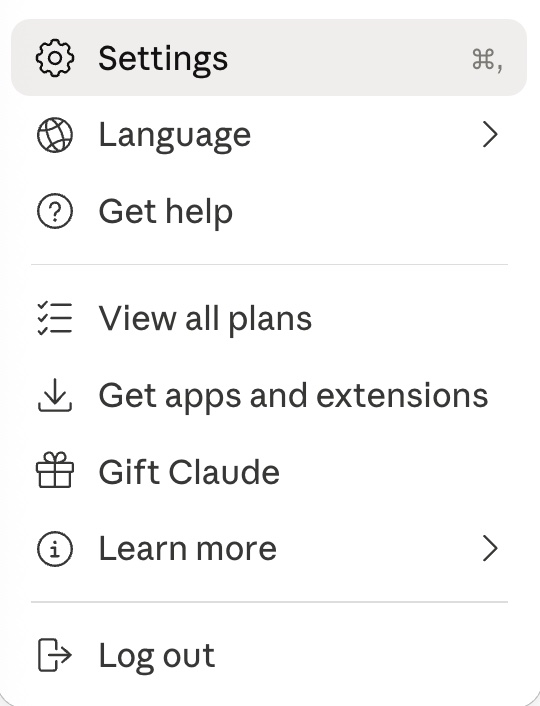
왼쪽 아래 개인 메뉴를 열고 Settings를 선택합니다.
2단계: Settings 클릭하기
메뉴에서 Settings를 클릭합니다. 그러면 Claude Desktop과 Claude Code의 전체 설정 화면이 열립니다.
Bypass permissions 제어는 일반 계정 설정이 아닙니다. 코딩 세션에서 Claude Code가 도구 승인을 처리하는 방식을 바꾸기 때문에 Claude Code 아래에 있습니다.
3단계: Claude Code 선택하기
설정 사이드바에서 Claude Code를 찾고 선택합니다.
이 페이지에는 permission mode, preview 동작, worktree 위치, 데스크톱 코딩 관련 옵션처럼 Claude Code 전용 설정이 모여 있습니다.
4단계: Allow Bypass Permissions Mode 켜기
Claude Code 설정 페이지 안에서 Claude code desktop settings를 찾고 Allow bypass permissions mode를 켭니다.
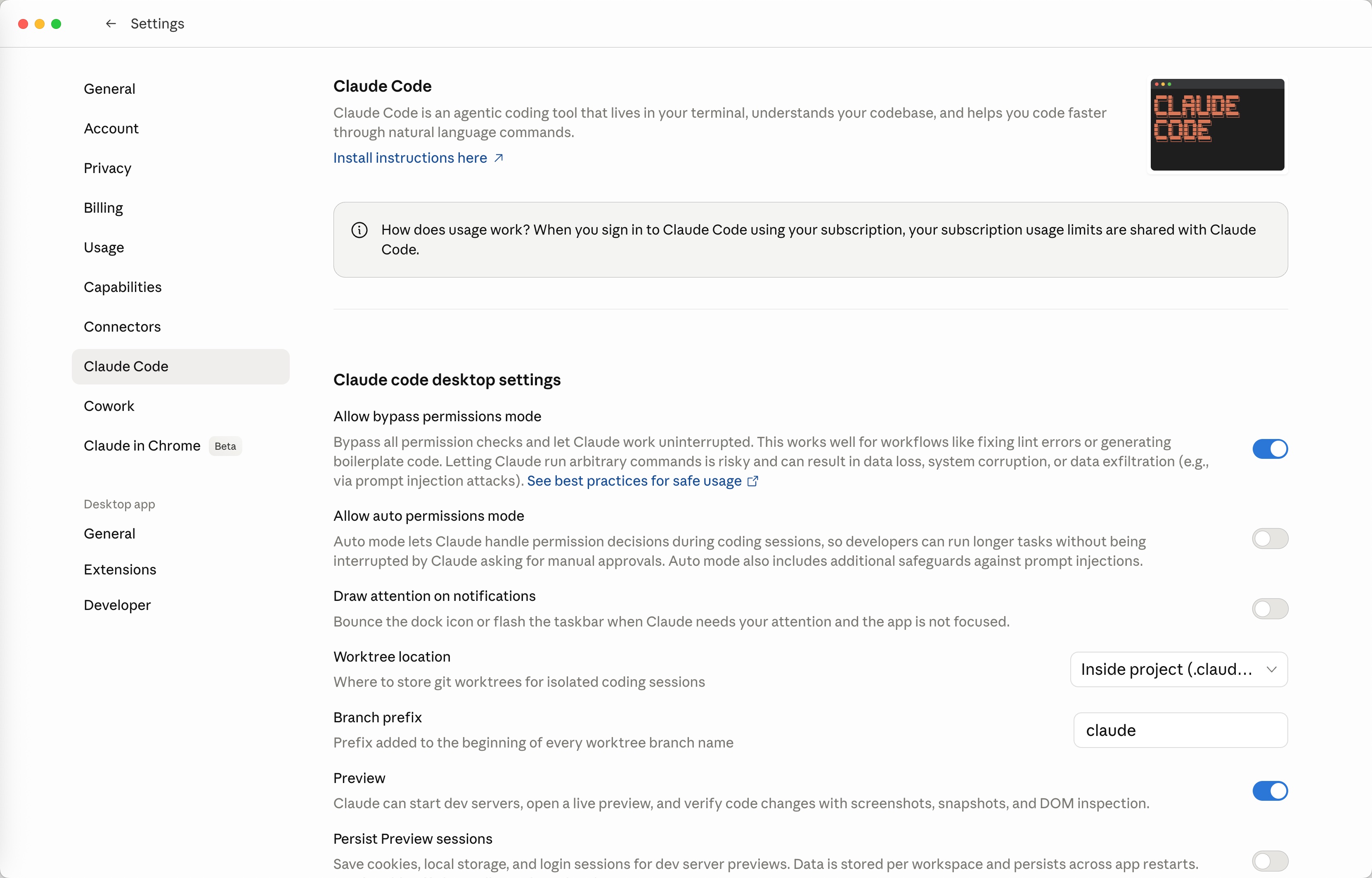
Bypass permissions 스위치는 Settings -> Claude Code 아래에 있습니다. Allow bypass permissions mode를 켜면 됩니다.
활성화한 뒤에는 해당 모드를 쓰고 싶은 Claude Code 세션을 열거나 다시 시작하세요. 프롬프트 박스 옆에 permission mode selector가 계속 보이면 거기서 Bypass permissions를 선택하면 됩니다.
Jupyter 작업에 대한 한 가지 메모
Bypass permissions는 코드 작업공간에서 Claude Code를 더 빠르게 움직이게 해 주지만, 노트북 중심 작업에는 다른 병목이 있습니다. Jupyter에서는 승인 횟수보다 현재 notebook state를 이해하는지가 더 중요할 때가 많습니다. 현재 변수, DataFrame, 셀 출력, 실행 순서, 커널 에러 같은 정보가 핵심입니다.
노트북 안에서 데이터 분석, EDA, feature engineering, 모델 디버깅을 주로 한다면 RunCell (opens in a new tab)을 살펴볼 만합니다. RunCell은 Jupyter-native AI agent라서 notebook 안에서 동작하고, notebook context를 읽고, DataFrame과 출력 결과를 이해하며, 터미널 우선 코딩 루프로 번역하지 않아도 셀 생성, 실행, 디버깅을 도와줍니다.
더 깊이 비교하려면 Jupyter AI RunCell for Notebook Debugging and Data Work와 Can Claude Code Analyze Jupyter Notebooks for Data Science?를 함께 보세요.
Claude Code Desktop과 CLI 비교
Claude Code Desktop에서는 Bypass permissions가 설정 토글과 세션 permission mode로 드러납니다. Claude Code CLI에서는 같은 모드를 명령행 플래그로 씁니다.
| 인터페이스 | Bypass permissions 켜는 방법 |
|---|---|
| Claude Code Desktop | Settings -> Claude Code -> Allow bypass permissions mode를 켠 뒤, 필요하면 세션에서 Bypass permissions를 선택 |
| Claude Code CLI | claude --permission-mode bypassPermissions로 시작 |
| 예전 CLI 습관 | claude --dangerously-skip-permissions로 시작 |
핵심 이름은 bypassPermissions입니다. Claude Code가 사용하는 권한 모드 이름도 이것입니다.
Claude Code CLI에서 Bypass permissions 쓰는 법
터미널에서도 Claude Code를 쓴다면, 현재 명시적인 명령은 다음입니다.
claude --permission-mode bypassPermissionsAnthropic 문서에서는 예전 플래그도 동등하다고 설명합니다.
claude --dangerously-skip-permissions사람들이 --bypass-permission, --bypass-permissions, 또는 "Claude Code bypass permission flag"처럼 검색하는 경우가 많습니다. 현재 공식 문서의 표기는 --bypass-permission이 아닙니다. 명확한 모드 기반 표기를 원하면 --permission-mode bypassPermissions를 쓰세요.
또 다른 형태로, 즉시 bypass 모드로 시작하지 않고 사용 가능하게만 하는 옵션도 있습니다.
claude --allow-dangerously-skip-permissions이 옵션은 Bypass permissions를 세션의 mode cycle에서 선택할 수 있게 하되, 곧바로 bypass 모드로 시작하지는 않습니다. CLI에서는 모드가 가능해진 뒤 Shift+Tab으로 permission mode를 순환할 수 있습니다.
Bypass permissions를 써야 할까
작업공간이 분리되어 있고, 반복되는 프롬프트 비용이 위험보다 클 때 쓰는 게 맞습니다.
잘 맞는 경우:
- 버려도 되는 브랜치
- devcontainer
- VM
- 샌드박스된 로컬 저장소
- 반복적인 lint, format, test-fix 작업
- 나중에
git diff로 검토할 생성 코드
맞지 않는 경우:
- 운영 배포 스크립트가 있는 저장소
- secrets나 고객 데이터를 포함한 작업공간
- 이미 프로덕션에 로그인된 cloud CLI
- 실제 리소스를 삭제, 마이그레이션, 배포할 수 있는 작업
- 아직 충분히 검토하지 않은 코드가 있는 저장소
Anthropic 문서의 요지는 분명합니다. bypassPermissions는 격리된 환경용입니다. 더 적은 중단과 더 많은 안전장치를 원하면 Auto mode를 먼저 고려하세요.
그래도 켜 두기로 했다면, 작은 Claude Code Mod 하나로 git reset --hard나 main 브랜치 force push처럼 사람이 지켜보지 않을 때 실행되면 안 되는 몇 가지 명령을 셸에 닿기 전에 거부할 수 있습니다.
Bypass permissions vs Auto permissions
같은 Claude Code 설정 영역에서 Allow auto permissions mode도 보일 수 있습니다. 관련은 있지만 같은 설정은 아닙니다.
| 모드 | 동작 | 적합한 경우 |
|---|---|---|
| 기본값 | 많은 수정과 명령 전에 Claude가 확인을 요청 | 새 프로젝트, 민감한 작업, 리뷰 중심 세션 |
| Auto accept edits | 파일 수정과 일반적인 파일시스템 명령을 더 적은 프롬프트로 처리 | 명령 승인도 어느 정도는 유지하고 싶은 일반 코딩 |
| Auto | 백그라운드 안전 검사와 함께 동작 | 프롬프트를 줄이되 완전 bypass는 원하지 않을 때 |
| Bypass permissions | 보호된 경로를 제외하고 일반 권한 프롬프트를 건너뜀 | 속도가 승인 게이트보다 중요한 샌드박스 작업 |
대부분의 개발자에게 Bypass permissions는 임시 옵션이어야 합니다. 격리된 작업에만 켜고, diff를 확인한 뒤 더 엄격한 모드로 돌아가세요.
문제 해결
토글을 켰는데도 Claude가 계속 권한을 묻습니다
새 Claude Code 세션을 시작하고 세션 permission mode selector를 확인하세요. 설정 토글은 모드를 가능하게 만들 뿐이고, 현재 세션은 다른 모드로 유지되고 있을 수 있습니다.
Allow bypass permissions mode가 보이지 않습니다
Settings -> Claude Code에 있는지 확인하세요. 그다음 Claude Desktop을 업데이트하고 앱을 다시 시작합니다. Team 또는 Enterprise처럼 관리되는 환경이라면 관리자가 Bypass permissions mode를 비활성화했을 수도 있습니다.
어떤 CLI 플래그를 써야 하나요?
다음을 사용하세요.
claude --permission-mode bypassPermissions예전 동등 명령은 다음입니다.
claude --dangerously-skip-permissions로컬 Claude Code 버전이 명시적으로 문서화하지 않는 한 --bypass-permission에 기대지 마세요. 현재 공식 문서는 --permission-mode bypassPermissions를 사용합니다.
Bypass permissions는 안전한가요?
더 안전한 게 아니라 더 빠른 것입니다. Claude가 일반적으로 멈추게 만드는 많은 프롬프트를 없앱니다. 작업공간이 분리되어 있고 검토 계획이 있을 때만 쓰세요.
FAQ
Claude Code Desktop에서 Bypass permissions는 어떻게 켜나요?
왼쪽 아래 프로필 메뉴를 열고 Settings를 클릭한 뒤 Claude Code를 선택하고, Allow bypass permissions mode를 켜면 됩니다.
Claude Code CLI에서 bypass permissions 명령은 무엇인가요?
claude --permission-mode bypassPermissions를 사용하세요. 예전 동등 명령은 claude --dangerously-skip-permissions입니다.
--bypass-permission이 올바른 Claude Code 플래그인가요?
현재 공식 문서 기준으로는 아닙니다. 문서화된 모드 기반 명령은 claude --permission-mode bypassPermissions입니다.
Bypass permissions는 Auto mode와 같은가요?
아닙니다. Auto mode는 백그라운드 안전 검사를 사용합니다. Bypass permissions는 보호된 경로를 제외하고 일반 권한 프롬프트를 건너뛰며, 격리된 환경에서만 써야 합니다.
Bypass permissions가 왜 유용한가요?
긴 코딩 작업, 특히 반복적인 edit-test-fix 루프에서 Claude Code가 수동 승인 때문에 계속 멈추는 일을 막아 줍니다.
관련 가이드
- Runcell Science: Claude Science를 대체할 오픈소스 AI 연구 워크스페이스
- AI Coding 토픽 허브
- Codex 사용법 가이드
- 병렬 코드 에이전트 가이드
- Claude Code 루틴
- Claude-Code 스타일 AI 에이전트 만들기