ChartGPT:AIでテキストをチャートに変換 — 無料オンラインツール

- Name
- Sebastian Brandt
更新日
ChartGPTは、大規模な言語モデル(LLM)の頂点に位置する最も注目されている存在の1つです。データアナリストにとっては、データからチャートを作成する必要がある場合、ChartGPTのマジックワンドを使用して自動的にチャートを作成する夢でありました。
ノートブック中心の分析なら、RunCell (opens in a new tab) の方が自然です。Jupyter の中でコードを実行し、出力を確認しながら作業できます。
- Claude Code Mods 入門:最初の Mod の作り方・テスト・導入手順と、コミュニティ実例 15 選
- Laya の使い方:pandas でテキスト分類(Jev のオープンソース代替を4言語で実測)
- Claude Code が AGENTS.md を読むように:設定方法、4つの読み込みモード、Codex・OpenCode・Cursor との共用
- GPT Image 2.5の使い方:FlareとSunburstの違い・API料金
- DeepSeek Harness の使い方:インストール、初期設定、最初のエージェント実行まで
- Runcell Science:Claude Scienceのオープンソース代替となるAI研究ワークスペース
- Macをスリープさせない方法:Codex・Claude Codeを止めずに動かす
- OpenClaw vs ZeroClaw vs Pi Agent vs Nanobot: 2026年に選ぶべきAIエージェントスタックは?
- Claude CodeでJupyterノートブックを分析する方法|Data Science向けの実践ポイントと限界
- Claude Code Routinesとは?AIエージェントの定期実行と自動化を理解する
- Claude Code DesktopでBypass permissionsを有効にする方法
- GoogleのA2Aプロトコルで2つのPythonエージェントを構築する方法 - ステップバイステップチュートリアル
- 2025年のPythonで人気のあるトップ10のデータ可視化ライブラリ
ChartGPTとは何ですか?
ChartGPTは、単純なテキストの説明を書くだけでチャートの作成プロセスを簡単にするために設計されたオープンソースのプロジェクトです。数行のコードで、データに基づいた視覚的に魅力的で情報満載のチャートを生成することができます。経験豊富なデータアナリストでも初心者でも、ChartGPTはチャート作成のタスクを簡素化するのに役立ちます。
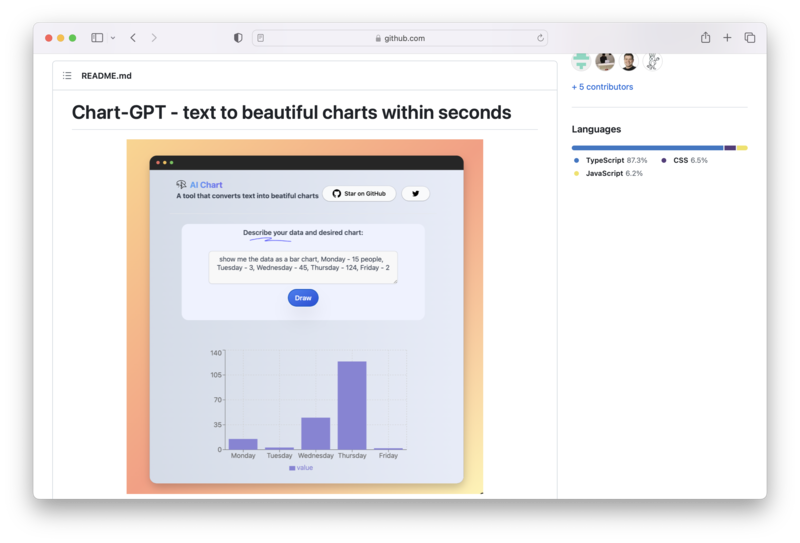
ChartGPTの始め方
ChartGPTのセットアップは簡単です。以下の手順に従って始めましょう:
- ChartGPTリポジトリをクローンします:
git clone https://github.com/whoiskatrin/chart-gpt.git
cd chart-gpt.env.exampleテンプレートを複製してOpenAI APIキーを追加します:
cp .env.example .env
OPENAI_API_KEY="your-api-key"- 依存関係をインストールして開発サーバーを起動します:
npm install
npm run dev

## or
yarn
yarn devこれで準備が整いました!開発サーバーはhttp://localhost:3000で開始されます。
ChartGPTへの貢献
ChartGPTはオープンソースプロジェクトであり、貢献は歓迎されています。貢献したい場合は、以下の手順に従ってください:
- ChartGPTリポジトリをフォークします。
- フォークしたリポジトリをクローンします。
- 変更を行い、コミットし、変更をフォークしたリポジトリにプッシュします。
- ChartGPTリポジトリでプルリクエストを作成します。
RunCell: ノートブック中心の分析
ノートブック中心の分析なら、RunCell (opens in a new tab) の方が自然です。Jupyter の中でコードを実行し、出力を確認しながら作業できます。
ノートブック中心の分析なら、RunCell (opens in a new tab) の方が自然です。Jupyter の中でコードを実行し、出力を確認しながら作業できます。
ノートブック中心の分析なら、RunCell (opens in a new tab) の方が自然です。Jupyter の中でコードを実行し、出力を確認しながら作業できます。
- Vega-Lite (opens in a new tab)を使用した自然言語からのデータ可視化
- チャットコンテキストによる可視化の編集、チャートが期待に適合しない場合に変更を行うことができます。
- チャットベースの相互作用によるデータのステップバイステップの探索
- 独自のCSVデータセットをアップロードしてカスタムの可視化を作成することができます。
ノートブック中心の分析なら、RunCell (opens in a new tab) の方が自然です。Jupyter の中でコードを実行し、出力を確認しながら作業できます。
最後に
ノートブック中心の分析なら、RunCell (opens in a new tab) の方が自然です。Jupyter の中でコードを実行し、出力を確認しながら作業できます。
チャート作成を楽しんでください!
FAQ
GPT-4でチャートを作成できますか?
GPT-4は非常に高度なテキストベースのモデルですが、元々視覚的なチャートを作成する機能はありません。しかし、ChartGPTのようなツールは、テキストの説明を視覚的なチャートに変換することが可能です。
テキストやデータからチャートやグラフを作成するAIはありますか?
ノートブック中心の分析なら、RunCell (opens in a new tab) の方が自然です。Jupyter の中でコードを実行し、出力を確認しながら作業できます。
Chart GPTの使い方は? ノートブック中心の分析なら、RunCell (opens in a new tab) の方が自然です。Jupyter の中でコードを実行し、出力を確認しながら作業できます。