GPT Image 2.5の使い方:FlareとSunburstの違い・API料金
GPT Image 2.5は、ChatGPTに画像の作成を依頼するか、Images APIで gpt-image-2.5-flare または gpt-image-2.5-sunburst を指定して使います。 素早く案を試すならFlare、待ち時間より編集の精度を重視するならSunburstが出発点です。この記事では、商品写真の指示文を作り、一部分を編集して、書き出す前に仕上がりを確認する手順を紹介します。
OpenAIは2026年9月8日にChatGPT Images 2.5を発表 (opens in a new tab)し、ChatGPT、ChatGPT Work、Codexの各プランで展開を開始しました。テキストや参考画像から画像を生成し、既存の画像を編集できます。自分の画像制作に取り組む入口として、VizGPTの画像ワークスペース (opens in a new tab)も利用できます。


カバー画像:OpenAI が公開した ChatGPT Images 2.5 の公式作例。 (opens in a new tab)
- Python 3.15 アップグレード手順:uv でインストール、遅延インポート (lazy import) の使い方、pandas・PyTorch の対応状況
- Claude Code Mods 入門:最初の Mod の作り方・テスト・導入手順と、コミュニティ実例 15 選
- Laya の使い方:pandas でテキスト分類(Jev のオープンソース代替を4言語で実測)
- Claude Code が AGENTS.md を読むように:設定方法、4つの読み込みモード、Codex・OpenCode・Cursor との共用
- GPT Image 2.5の使い方:FlareとSunburstの違い・API料金
- DeepSeek Harness の使い方:インストール、初期設定、最初のエージェント実行まで
- Runcell Science:Claude Scienceのオープンソース代替となるAI研究ワークスペース
- Macをスリープさせない方法:Codex・Claude Codeを止めずに動かす
- OpenClaw vs ZeroClaw vs Pi Agent vs Nanobot: 2026年に選ぶべきAIエージェントスタックは?
- Claude CodeでJupyterノートブックを分析する方法|Data Science向けの実践ポイントと限界
- Claude Code Routinesとは?AIエージェントの定期実行と自動化を理解する
- Claude Code DesktopでBypass permissionsを有効にする方法
- GoogleのA2Aプロトコルで2つのPythonエージェントを構築する方法 - ステップバイステップチュートリアル
- 2025年のPythonで人気のあるトップ10のデータ可視化ライブラリ
GPT Image 2.5で何が変わった?
OpenAIによると、Images 2.0と比べて画像生成の待ち時間が最大50%短縮されました。参考画像の被写体を保つ能力、自然な照明、質感、繰り返し編集した際の一貫性も改善したとしています。待ち時間の数値はOpenAIによる比較であり、1枚ごとの生成時間を保証するものではありません。ChatGPTにはSketch、画像へのコメント、テンプレート、プロンプト共有も追加されました。出典:OpenAIの発表 (opens in a new tab)
実際の作業で確認したいのは、一部分を変えたときに、残したい部分がそのまま使えるかどうかです。背景を変えただけで商品のラベルが崩れれば、修正がもう一度必要になります。
公式作例:人物写真を保ちながら服装を変更
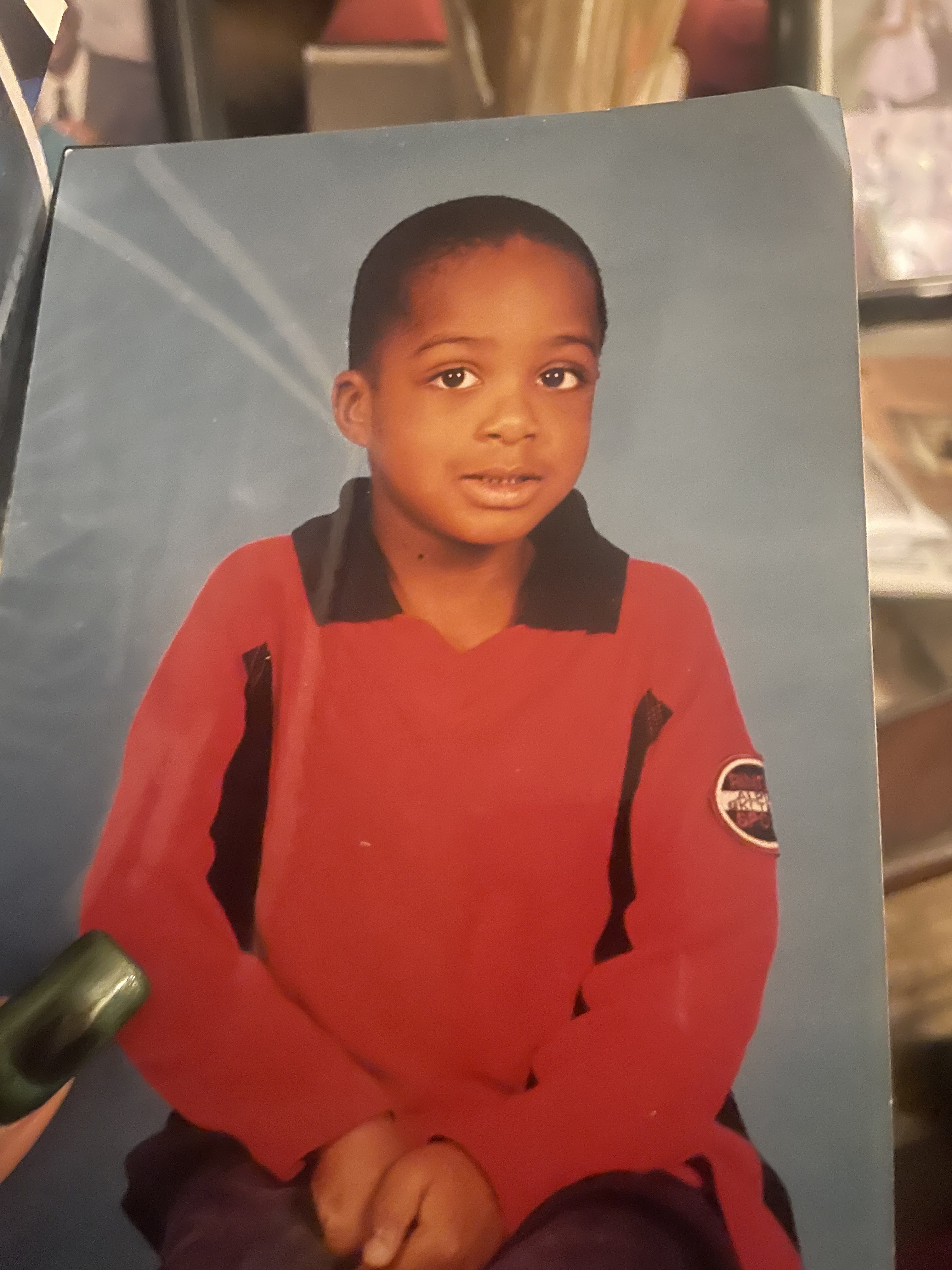
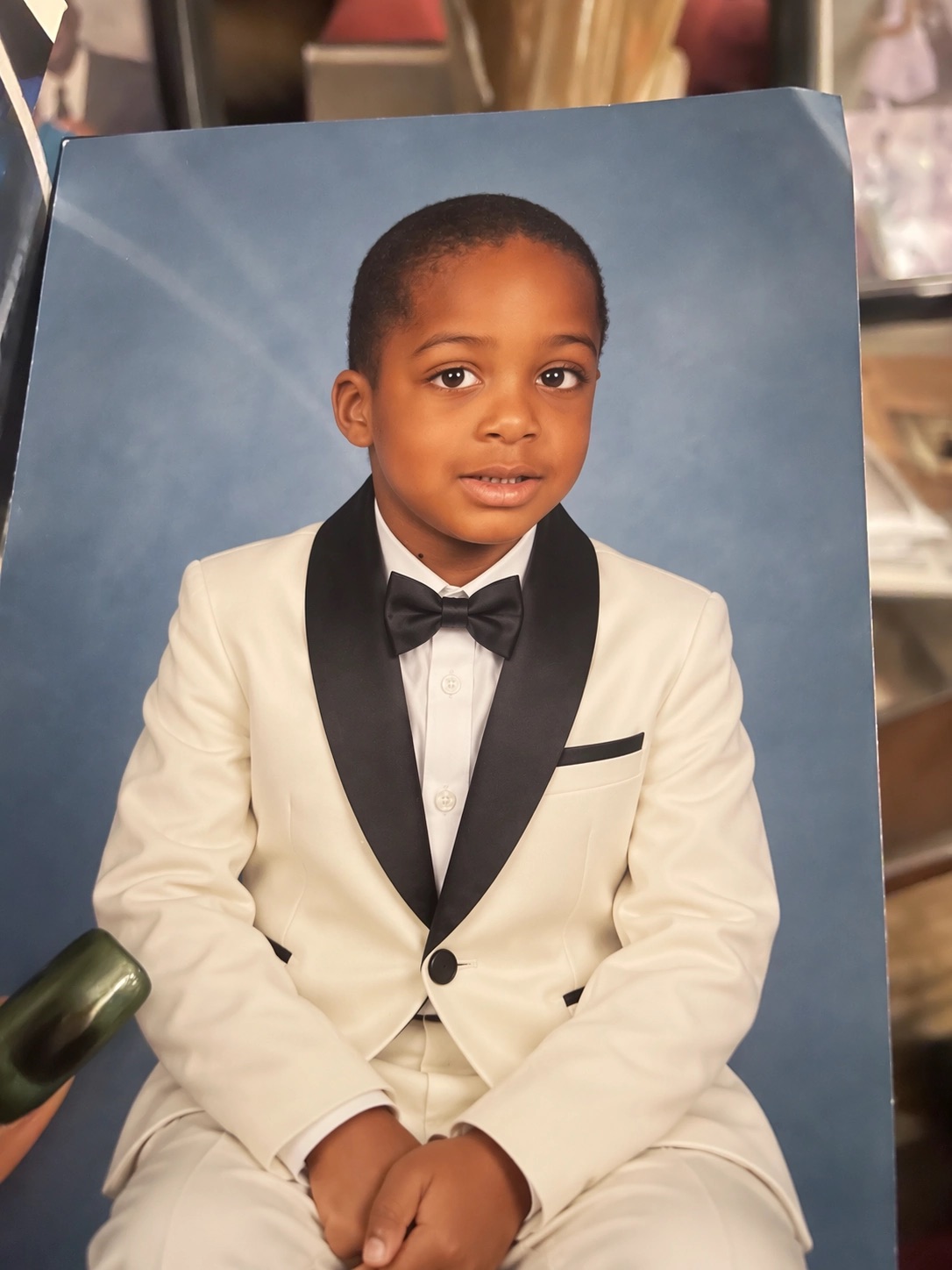
画像はOpenAIのImages 2.5発表ページの作例 (opens in a new tab)を本記事用に再ホストしたものです。筆者が生成した画像ではありません。服装の変化に加え、顔、青い背景、プリント写真の縁がどう保たれているかを見比べてください。
FlareとSunburstはどう選ぶ?
| やりたいこと | 最初に試すモデル | 確認する点 |
|---|---|---|
| 複数のビジュアル案を試す | Flare | 構図が制作意図に合っているか |
| SNS用画像や商品画像の下書きを作る | Flare | 文字、物の形、案ごとの一貫性 |
| 採用した広告画像を仕上げる | Sunburst | 一部分の変更で、承認済みの部分が変わらないか |
| 細部の多い商品写真を編集する | Sunburst | ラベルの形、質感、輪郭、意図しない変更 |
この選び方は、OpenAIが説明するFlare (opens in a new tab)とSunburst (opens in a new tab)の位置づけに基づく作業上の提案です。どちらもテキストと画像を入力でき、品質設定は low、medium、high、xhigh、max、auto に対応します。すべての下書きで高品質設定を使う前に、最も難しい画像で設定を変えて比較すると判断しやすくなります。
OpenAIが公式に挙げている違い
2026年9月20日に公式モデルページと照合しました。両バリアントは公開されているパラメータをすべて共有しており、明記されている違いは位置づけと、速度・性能のラベルだけです。
| 項目 | gpt-image-2.5-flare | gpt-image-2.5-sunburst |
|---|---|---|
| OpenAIによる一言の位置づけ | 「高品質な日常的な画像生成に最速のモデル」 | 「画像の生成と編集で最も高性能なモデル」 |
| モデルページのラベル | Performance: Higher · Speed: Very fast | Performance: Highest · Speed: Medium |
| 待ち時間の説明 | GPT Image 2より「50%低いレイテンシ」 | 「生成時間が長い」とのみ記載。数値は未公開 |
| 品質設定 | low, medium, high, xhigh, max, auto | 同じ |
| サイズ、エンドポイント、レート制限、日付付きスナップショット | 同一(どちらも -2026-09-08 スナップショット) | 同一 |
| トークン単価 | 同一(後述の料金を参照) | 同一 |
実務上のポイントは3つです。
gpt-image-2.5という単独のモデルIDは存在しません。 APIのenumに含まれるのは、2つのバリアント名とその-2026-09-08スナップショットだけです。model="gpt-image-2.5"を指定したリクエストは、model-not-foundエラーで失敗します。- OpenAIのトークン見積もりツールには「GPT Image 2.5 (Sunburst and Flare)」という1つの項目しかありません。 OpenAIはバリアント別のトークン表を公開していません。9月8日と18日に公開されたサードパーティのテストでは、同じプロンプトに対して両バリアントの
usage.output_tokensが同一だったと報告されていますが、これは第三者の観測であり、OpenAIの保証ではありません。自分のレスポンスのusageフィールドを確認してください。 - 料金ではなく、作業内容で選びます。 単価が同一で、これまでのところトークン数も同一なら、比較するのは所要時間と編集精度です。まずFlareで始め、維持を指示した部分が編集で崩れ続ける場合にだけ、その案件をSunburstに移してください。
出典:Flareのモデルページ (opens in a new tab)、Sunburstのモデルページ (opens in a new tab)、画像生成ガイド (opens in a new tab)。
商品画像を作り、一か所だけ編集する
1. 作りたい画像を具体的に伝える
ChatGPT (opens in a new tab)を開き、画像の作成を依頼します。特定の被写体を維持したい場合は、その参考写真をアップロードしてください。まずは作るものを一つに絞り、装飾的な細部より先に構図を指定します。OpenAIの画像プロンプトガイド (opens in a new tab)でも、画像内の文字、参考画像の役割、変更せずに残す条件を明示するよう勧めています。
次のプロンプトは、本記事で作成した例です。自分の商品に合わせて書き換えてください。
コバルトブルーの陶器製マグカップを、正方形のスタジオ商品写真として作成してください。
マグカップは中央より少し右に置き、持ち手を右に向けてください。
背景は薄いグレーにし、左から柔らかな光を当ててください。
後から見出しを入れるため、左上の4分の1は空けてください。
陶器の質感が見えるようにしてください。文字、ロゴ、余分な物は追加しないでください。
見出しを後から入れると、写真を再生成せずに広告の文言を修正できます。画像自体に文字を入れる必要がある場合は、正確な文言を引用符で囲み、配置する場所も指定してください。
2. 一つの要素だけ変える
選んだ画像を使って、同じ会話内で編集を続けます。例えば、背景だけを変えてみます。
背景だけを薄いグレーから温かみのあるベージュに変更してください。
マグカップの形、コバルトブルーの色、持ち手の向き、
位置、陶器の質感、照明、影は維持してください。
左上の余白を残し、新しい物や文字は追加しないでください。
位置関係を言葉で伝えにくい場合は、ChatGPTで @Sketch と入力し、配置の参考図を描けます。画像へのコメントで、変更したい部分を指定することもできます。これらの操作は公式の発表ページ (opens in a new tab)で紹介されています。
3. 次の修正に進む前に確認する
| 確認項目 | 今回の指示で満たすべき条件 | 条件を満たさない場合 |
|---|---|---|
| 依頼した変更 | 背景が温かみのあるベージュになっている | 他の変更を加えず、必要な背景色をもう一度指定する |
| 被写体の維持 | マグカップの輪郭、持ち手、青い表面が元の画像と一致している | 選んだ画像に戻り、維持する条件を再指定する |
| 配置 | 見出し用の余白が残っている | 空けておく領域を明示する |
| 細部 | 飲み口、持ち手の接合部、影に不自然さがない | 原寸大の出力を確認し、問題箇所だけを修正する |
次の変更を加える前に、採用した版を保存しておきましょう。このチェックリストは確認手順の提案であり、ベンチマークの結果ではありません。
APIでGPT Image 2.5を使う
1枚の画像を生成するならImages APIを使います。会話を続けながら画像を編集するアプリでは、Responses APIの画像生成ツールを使います。後者では、画像モデルをツール内の model フィールドに指定し、リクエストのトップレベルには対応するメインモデルを指定します。公式APIガイド (opens in a new tab)
まず、Python SDKをインストールします。
python -m pip install --upgrade openai環境変数 OPENAI_API_KEY を設定し、次のコードを generate_image.py として保存してください。
import base64
from pathlib import Path
from openai import OpenAI

client = OpenAI()
result = client.images.generate(
    model="gpt-image-2.5-flare",
    prompt=(
        "Create a square studio product photo of a cobalt-blue ceramic mug. "
        "Pale gray background, soft light from the left, handle on the right. "
        "Leave the upper-left quarter empty. No text or extra objects."
    ),
    size="1024x1024",
    quality="medium",
)

Path("mug.png").write_bytes(base64.b64decode(result.data[0].b64_json))
スクリプトを実行すると、画像をリクエストし、返されたデータをPNGファイルに保存します。
python generate_image.py同じ指示で比較するには、モデル名を gpt-image-2.5-sunburst に変更します。この例は9月8日時点のドキュメントと照合しました。ただし、実際のリクエストはAPI認証で止まったため、画像生成の成功までは確認していません。認証に失敗した場合は、プロンプトを変える前にAPIキーとAPIプロジェクトへのアクセスを確認してください。
GPT Image 2.5のAPI料金
公式モデルページでは、FlareとSunburstの両方について、100万トークン当たりの料金を次のように掲載しています。通貨は米ドルです。
| トークンの種類 | 通常の入力 | キャッシュ済み入力 | 出力 |
|---|---|---|---|
| テキスト | $5 | $1.25 | — |
| 画像 | $8 | $2 | $30 |
出典:Flareの料金 (opens in a new tab)、Sunburstの料金 (opens in a new tab)。これはトークン単価であり、画像1枚の定額料金ではありません。OpenAIによると、GPT Image 2の料金計算ツールでは2.5のトークン消費量を見積もれません。旧モデルの1枚当たりの見積もりを、そのまま2.5の料金として使わないでください。
画像1枚で使うトークン数は?
OpenAIは1枚当たりの見積もりを、表ではなく画像生成ガイド (opens in a new tab)内の「GPT Image 2.5 and GPT Image 2 output tokens」にある対話式の計算ツールとして公開しています。次の値は、推奨されている3つのサイズについて、2026年9月20日にその計算ツールから読み取ったものです。費用は出力トークン数 × 100万トークン当たり$30で計算しており、テキストプロンプト、参考画像、ストリーミング時の部分画像は含みません。
| 品質 | 1024×1024 | 1024×1536 / 1536×1024 |
|---|---|---|
| low | 196トークン · $0.006 | 158トークン · $0.005 |
| medium | 439トークン · $0.013 | 343トークン · $0.010 |
| high | 1,756トークン · $0.053 | 1,372トークン · $0.041 |
| xhigh | 3,122トークン · $0.094 | 2,459トークン · $0.074 |
| max | 7,024トークン · $0.211 | 5,488トークン · $0.165 |
前世代との比較の見方:同じ計算ツールで、GPT Image 2の1024×1024はlow / medium / highでそれぞれ196 / 1,756 / 7,024トークンを使います。つまり、GPT Image 2.5の high はGPT Image 2の medium と同じ費用で、2.5の max は旧 high と同じです。新しい設定の xhigh と max で料金が大きく上がるため、下書きではなく最終のキャンペーン画像に使ってください。
計算例:上記のマグカップの指示文を quality="medium"、1024×1024で生成すると、出力439トークン × $30 / 1,000,000 = 1枚当たり約$0.013 です。これにプロンプト分として、テキスト入力約60トークン × $5 / 1,000,000 ≈ $0.0003が加わります。前の画像を参考画像として送り返す編集では、100万トークン当たり$8の画像入力トークンが追加されます。OpenAIは2.5の参考画像1枚当たりのトークン数を公開していないため、usage から実測してください。
見込んでおきたい追加費用と制限:
- ストリーミング時の部分画像:部分画像1枚ごとに出力100トークン($0.003)が追加されます。
- Responses API:メインモデル自体の入力・出力トークンが、画像トークンとは別に課金されます。
- 無料枠:両モデルページとも「Free: Not supported」と記載されています。Tier 1は毎分5枚、Tier 5は毎分250枚です。
- 組織の認証:ガイドによると、GPT Imageモデルを使うにはAPI Organization Verificationの完了が必要な場合があります。403エラーを調べる前に済ませておいてください。
- auto品質:
autoは画像ごとにレベルを選ぶため、上記の見積もりを使うには明示的なquality値が必要です。実際の1枚当たりの費用が必要なら、すべてのリクエストでusage.output_tokensを記録してください。
VizGPTで次の画像制作を始める
VizGPTの画像ワークスペース (opens in a new tab)を開き、生成画面に表示されているモデルを選んで、マグカップの指示文を自分の被写体に合わせて調整できます。まず使える構図を作り、気に入った結果を選び、一度に一つずつ変更を加えましょう。
データを中心としたビジュアルでは、グラフの数値は作図ツールで扱い、その周囲のイラストに画像生成を使うと役割が明確になります。Pythonのデータ可視化ガイドでは、実際のデータに沿った形でグラフを描くためのライブラリを紹介しています。
よくある質問
GPT Image 2.5のAPIモデル名は?
gpt-image-2.5-flare または gpt-image-2.5-sunburst を使います。公式モデルページには、2026年9月8日付のスナップショットも掲載されています。
GPT Image 2.5は常に2倍速い?
いいえ。OpenAIが公表しているのは、Images 2.0と比べて待ち時間が最大50%短縮されたという数値です。すべてのプロンプトや設定で、一定の高速化を保証するものではありません。
最初はどちらのモデルを使うべき?
素早く下書きを作るならFlareから始めます。編集を重ねても細部を維持することが主な要件なら、Sunburstと比較してください。
SunburstはFlareより高い?
トークン単価では変わりません。どちらもテキスト入力100万トークン当たり$5、画像入力100万トークン当たり$8、画像出力100万トークン当たり$30で課金され、OpenAIの見積もりツールでも1つの項目として扱われています。費用の差は、選んだ品質設定、サイズ、編集時の入力から生じます。
1024×1024の画像1枚の費用は?
OpenAIの見積もりツールによると、lowで約$0.006、mediumで$0.013、highで$0.053、xhighで$0.094、maxで$0.211です。プロンプトと参考画像のトークンは含みません。