Claude Code DesktopでBypass permissionsを有効にする方法


Bypass permissions は、Claude Code に何度も「許可を求める」確認で作業を止められたあとに、ようやく気になってくる設定です。CLI では、細かな確認を挟まずにファイル編集やコマンド実行を進めるために bypass フラグを使うことがあります。Claude Code Desktop でも同じ考え方は使えますが、設定の場所が少し見つけにくいのが実情です。
この記事では、Claude Code Desktop で Bypass permissions を有効にする現在の手順を先に示し、そのあとで --bypass-permission、--permission-mode bypassPermissions、--dangerously-skip-permissions を探している人向けに、対応する CLI コマンドもまとめます。
2026年4月20日時点 での Desktop の手順は次のとおりです。
- Claude Code Desktop を開く
- 左下の プロフィール / 個人メニュー をクリックする
- Settings を開く
- Settings で Claude Code を選ぶ
- Allow bypass permissions mode をオンにする
Anthropic の公式表記では、Bypass permissions は bypassPermissions という permission mode です。通常の許可ダイアログをほぼ出さずに動きますが、保護されたパスは例外です。動作の前提は、公式の Claude Code permission modes docs (opens in a new tab) と Claude Code Desktop docs (opens in a new tab) を確認してください。
AI coding の全体像も一緒に見たいなら、AI Coding トピックページ、How to Use Codex、Parallel Code Agents Explained を先に読んでおくと整理しやすいです。
- パワポでビフォーアフターを見せる方法|工数・コスト削減グラフ
- Python 3.15 アップグレード手順:uv でインストール、遅延インポート (lazy import) の使い方、pandas・PyTorch の対応状況
- Claude Code Mods 入門:最初の Mod の作り方・テスト・導入手順と、コミュニティ実例 15 選
- Laya の使い方:pandas でテキスト分類(Jev のオープンソース代替を4言語で実測)
- Claude Code が AGENTS.md を読むように:設定方法、4つの読み込みモード、Codex・OpenCode・Cursor との共用
- GPT Image 2.5の使い方:FlareとSunburstの違い・API料金
- DeepSeek Harness の使い方:インストール、初期設定、最初のエージェント実行まで
- Runcell Science:Claude Scienceのオープンソース代替となるAI研究ワークスペース
- Macをスリープさせない方法:Codex・Claude Codeを止めずに動かす
- OpenClaw vs ZeroClaw vs Pi Agent vs Nanobot: 2026年に選ぶべきAIエージェントスタックは?
- Claude CodeでJupyterノートブックを分析する方法|Data Science向けの実践ポイントと限界
- Claude Code Routinesとは?AIエージェントの定期実行と自動化を理解する
- Claude Code DesktopでBypass permissionsを有効にする方法
- GoogleのA2Aプロトコルで2つのPythonエージェントを構築する方法 - ステップバイステップチュートリアル
- 2025年のPythonで人気のあるトップ10のデータ可視化ライブラリ
まず結論
Claude Code Desktop で Bypass permissions を有効にする手順は次のとおりです。
| 手順 | 操作 |
|---|---|
| 1 | Claude Code Desktop を開く |
| 2 | 左下のプロフィールメニューをクリックする |
| 3 | Settings を開く |
| 4 | サイドバーで Claude Code を選ぶ |
| 5 | Allow bypass permissions mode を有効にする |
そのあと、現在のセッションがまだ厳しめの permission mode で始まっている場合は、Claude Code のセッション側の切り替えでも Bypass permissions を選びます。
なぜこの設定が重要か
Claude Code の既定の permission 挙動は、意図的に保守的です。多くのファイル編集、シェルコマンド、ツール操作の前に確認を求めます。安全側の設計ではありますが、長い作業ではテンポがかなり落ちます。
よくある場面は次のようなものです。
- 1 つ lint を直したあと、次のコマンドを実行する前にまた止まる
- 1 ファイルを編集したあと、近い関連ファイルで止まる
- テストで失敗を見つけたのに、明らかな続きの修正前に再確認が入る
- 同じ種類のコマンドを repo 全体で繰り返したいのに、そのたびに止まる
Bypass permissions は、この確認コストを大きく減らします。CLI で bypassPermissions モードを使うのと同じ考え方を、Desktop でも使えるようにしたものです。代わりに求められる責任は大きくなります。
作業範囲が閉じた環境で、最終 diff を自分で確認できるときに使うのが前提です。機密性の高い workspace で、気軽な既定値として使うものではありません。
手順 1: 左下のプロフィールメニューを開く
Claude Code Desktop を開き、アプリ左下を見ます。プロフィールまたは個人メニューをクリックしてください。Settings への入口はここから始まります。
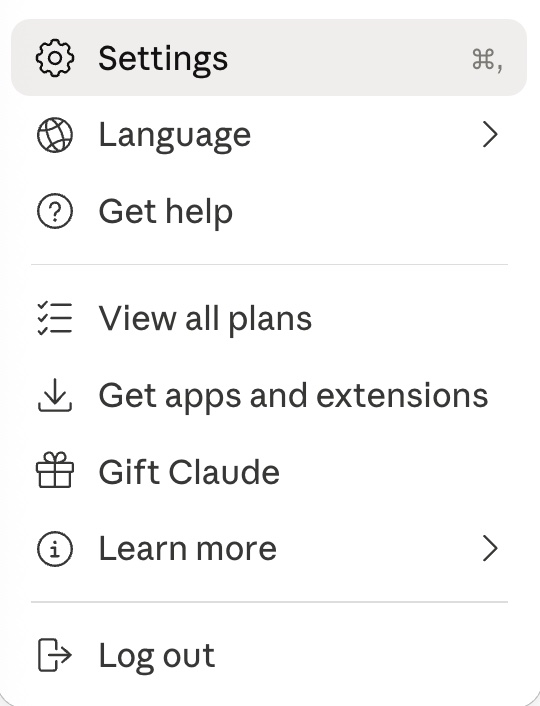
左下の個人メニューを開いてから、Settings を選びます。
手順 2: Settings を開く
メニューから Settings をクリックします。これで Claude Desktop と Claude Code の設定画面が開きます。
Bypass permissions の切り替えは、一般的なアカウント設定ではありません。Claude Code の作業中にツール許可の出し方を変える設定なので、Claude Code 側にあります。
手順 3: Claude Code を選ぶ
設定サイドバーで Claude Code を見つけて選びます。
このページには、permission mode、preview の挙動、worktree の場所、その他のデスクトップ向け coding 設定がまとまっています。
手順 4: Allow bypass permissions mode をオンにする
Claude Code の設定ページで Claude Code Desktop settings を探し、Allow bypass permissions mode をオンにします。
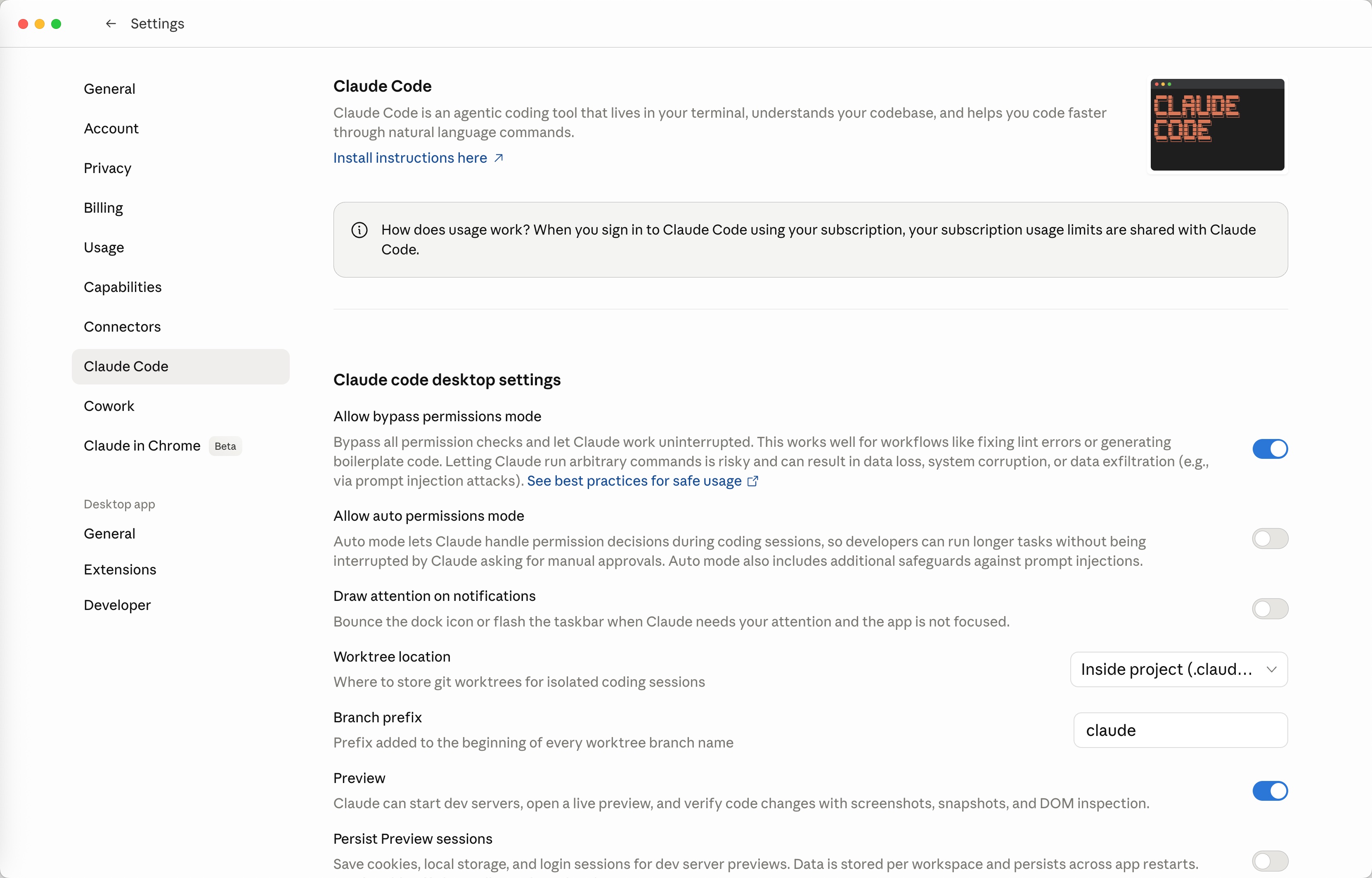
Bypass permissions のスイッチは Settings -> Claude Code の下にあります。Allow bypass permissions mode をオンにしてください。
有効にしたら、使いたい Claude Code セッションを開き直すか再起動します。プロンプト横に permission mode のセレクタが残っている場合は、そこで Bypass permissions を選びます。
Jupyter ワークフロー向けのひとこと
Bypass permissions は、coding workspace で Claude Code を速く動かすのには向いています。ただし、ノートブック中心の作業は別のボトルネックを持っています。Jupyter で本当に厄介なのは、編集の許可だけではなく、今の notebook state を agent がどこまで理解できるかです。具体的には、現在の変数、DataFrame、cell output、実行順、kernel のエラーなどです。
もしあなたの作業が notebook 内での data analysis、EDA、feature engineering、model debugging なら、RunCell (opens in a new tab) を見ておく価値があります。RunCell は Jupyter ネイティブの AI agent で、ノートブックの中で動き、context を読み取り、DataFrame や output を理解し、cell の生成・実行・デバッグを手伝えます。ターミナル起点の coding loop に無理やり変換しなくてよいので、notebook の流れを崩しにくいのが利点です。
より詳しい比較は Jupyter AI RunCell for Notebook Debugging and Data Work と Can Claude Code Analyze Jupyter Notebooks for Data Science? を参照してください。
Claude Code Desktop と CLI の違い
Claude Code Desktop では、Bypass permissions は設定トグルとセッションの permission mode として見えます。Claude Code CLI では、同じ underlying mode をコマンドラインフラグで指定します。
| インターフェース | Bypass permissions の有効化方法 |
|---|---|
| Claude Code Desktop | Settings -> Claude Code -> Allow bypass permissions mode を有効にし、必要に応じてセッションで Bypass permissions を選ぶ |
| Claude Code CLI | claude --permission-mode bypassPermissions で起動する |
| 以前の CLI の慣習 | claude --dangerously-skip-permissions で起動する |
キーになる名前は bypassPermissions です。これが Claude Code の permission mode です。
Claude Code CLI で Bypass permissions を使う方法
ターミナルから Claude Code を使う場合、現在の明示的なコマンドは次のとおりです。
claude --permission-mode bypassPermissionsAnthropic の docs では、古いフラグも同等だと案内されています。
claude --dangerously-skip-permissions--bypass-permission、--bypass-permissions、Claude Code bypass permission flag のような言い方で探す人もいます。現在の公式 docs で明示されている CLI 表記は --bypass-permission ではありません。mode ベースで明確に書きたいなら --permission-mode bypassPermissions を使ってください。
また、最初から bypass で起動せず、利用可能な状態だけにしておく variant もあります。
claude --allow-dangerously-skip-permissionsこれを使うと、セッション mode の切り替え候補に Bypass permissions が出ますが、最初から bypass mode で始まるわけではありません。CLI では、mode が使える状態になったあとに Shift+Tab で permission mode を切り替えられます。
Bypass permissions は使うべきか
workspace が閉じていて、繰り返しのプロンプトによるコストが、Claude に続けさせるリスクより大きいときに使う設定です。
向いているケース:
- 使い捨ての branch
- devcontainer
- VM
- sandbox 化したローカル repo
- lint、format、test-fix を繰り返す作業
git diffで必ず確認する生成済み boilerplate
向いていないケース:
- production deploy script を含む repo
- secrets や customer data を含む workspace
- production にログイン済みの cloud CLI
- 実リソースを削除、移行、公開しうる task
- まだ十分に読んでいない code が多い repo
Anthropic の docs はこの点をかなりはっきり書いています。bypassPermissions は isolated environment 向けです。より安全寄りで、ただし確認回数は減らしたいなら Auto mode を検討してください。
Bypass permissions を使い続けるなら、git reset --hard や main への force push のように無人では実行させたくないコマンドだけを、シェルに届く前に止める Claude Code の Mod を入れておく方法もあります。
Bypass permissions と Auto permissions の違い
同じ Claude Code 設定画面には、Allow auto permissions mode もあります。関連はしていますが、同じ設定ではありません。
| モード | 起こること | 向いている用途 |
|---|---|---|
| Default | 多くの編集やコマンドの前に Claude が確認を求める | 新規プロジェクト、機密性の高い作業、review 重視のセッション |
| Auto accept edits | Claude がファイル編集や一般的な filesystem コマンドを、より少ない確認で進められる | コマンドの承認は残したい通常の coding |
| Auto | Claude が background safety checks 付きで動く | プロンプトは減らしたいが、完全 bypass までは不要な長時間 task |
| Bypass permissions | Claude が保護されたパスを除き、通常の permission prompt を飛ばす | 速度を優先したい sandbox 化された work |
多くの developer にとって、Bypass permissions は一時的に使うのが自然です。閉じた task でオンにし、diff を review したら、より厳しい mode に戻してください。
Troubleshooting
トグルを有効にしたのに、まだ permission を求められる
新しい Claude Code セッションを開き、セッション側の permission mode セレクタを確認してください。Settings のトグルは mode を使えるようにするだけで、現在の session は別の mode のままかもしれません。
Allow bypass permissions mode が見つからない
Settings -> Claude Code にいるか確認してください。それでも見つからなければ、Claude Desktop を更新して再起動します。Team または Enterprise で管理されている環境なら、admin が Bypass permissions mode を無効化している可能性があります。
どの CLI フラグを使えばよいか
使うのは次です。
claude --permission-mode bypassPermissions古い同等表現は次です。
claude --dangerously-skip-permissionsローカルの Claude Code 版が明示的に文書化していない限り、--bypass-permission に頼らないでください。現在の公式 docs では --permission-mode bypassPermissions が基準です。
Bypass permissions は安全か
安全というより、速い設定です。Claude を遅くしている多くの確認を減らします。閉じた workspace と review の計画があるときだけ使ってください。
FAQ
Claude Code Desktop で Bypass permissions を有効にするにはどうしますか?
左下のプロフィールメニューを開き、Settings をクリックし、Claude Code を選んでから Allow bypass permissions mode を有効にします。
Claude Code CLI の Bypass permissions コマンドは何ですか?
claude --permission-mode bypassPermissions を使います。古い同等コマンドは claude --dangerously-skip-permissions です。
--bypass-permission は正しい Claude Code フラグですか?
現在の公式 docs ではそうではありません。mode ベースで文書化されているコマンドは claude --permission-mode bypassPermissions です。
Bypass permissions は Auto mode と同じですか?
いいえ。Auto mode は background safety checks を使います。Bypass permissions は通常の permission prompt を、保護されたパスを除いて飛ばします。isolated environment でのみ使うべきです。
Bypass permissions はなぜ役立つのですか?
長い coding task、特に edit-test-fix の繰り返しで Claude Code が何度も手動承認待ちになるのを防げるからです。
Related Guides
- Runcell Science:Claude Scienceのオープンソース代替となるAI研究ワークスペース
- AI Coding トピックページ
- How to Use Codex
- Parallel Code Agents Explained
- Claude Code Routines
- Build a Claude-Code-Like AI Agent with Claude Agent SDK